Appearance
工单
对话结束了、事情还没完的,记成一张工单接着跟。
工单是一件跟到底的待办
客户要退款、要补发、要等仓库回话,这类事在一次对话里做不完。口头交接给同事容易丢,客户第二天再来问,接待的人也不知道上一轮进行到哪了。
工单把这件事固定下来:属于哪个分类、谁负责、什么时候要办完、现在到哪一步、中间做过什么。
在左侧栏 协作 分组下选择 工单 进入。页面分三栏:左边是导航和分类,中间是工单列表,右边是选中工单的详情。
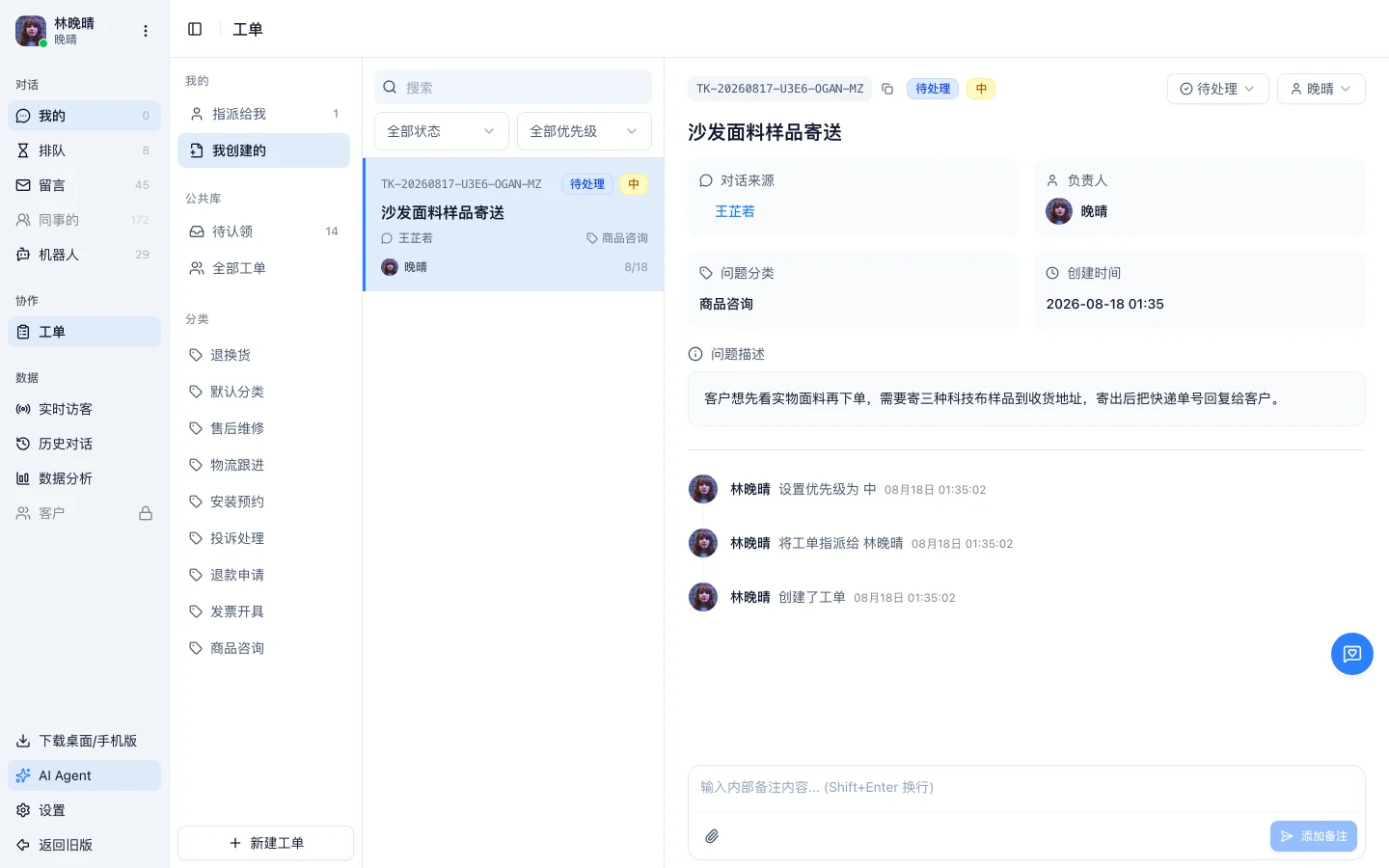
找到该你处理的那些
左侧导航把工单分成两组:
- 我的 —— 指派给我、我创建的
- 公共库 —— 待认领(还没有负责人的)、全部工单
指派给我 和 待认领 旁边会显示条数。有新动静的工单,名字旁边有红点,左侧栏的 工单 入口上也会跟着亮,不用一直守着这个页面。
列表上方能按状态和优先级筛,搜索框按工单号或标题匹配。工单描述和表单内容不在搜索范围内,找不到时换标题里的词试试。
工单一共四种状态:待处理、处理中、已解决、已关闭;四档优先级:低、中、高、紧急。
点左侧的某个分类,等于在全部工单里只看这一类。
建一张工单
有两个入口,区别在于建出来的工单记不记得来源。
在工单页建:左侧导航底部的 新建工单。适合客户没在线、或者事情不是从某次对话来的场景。
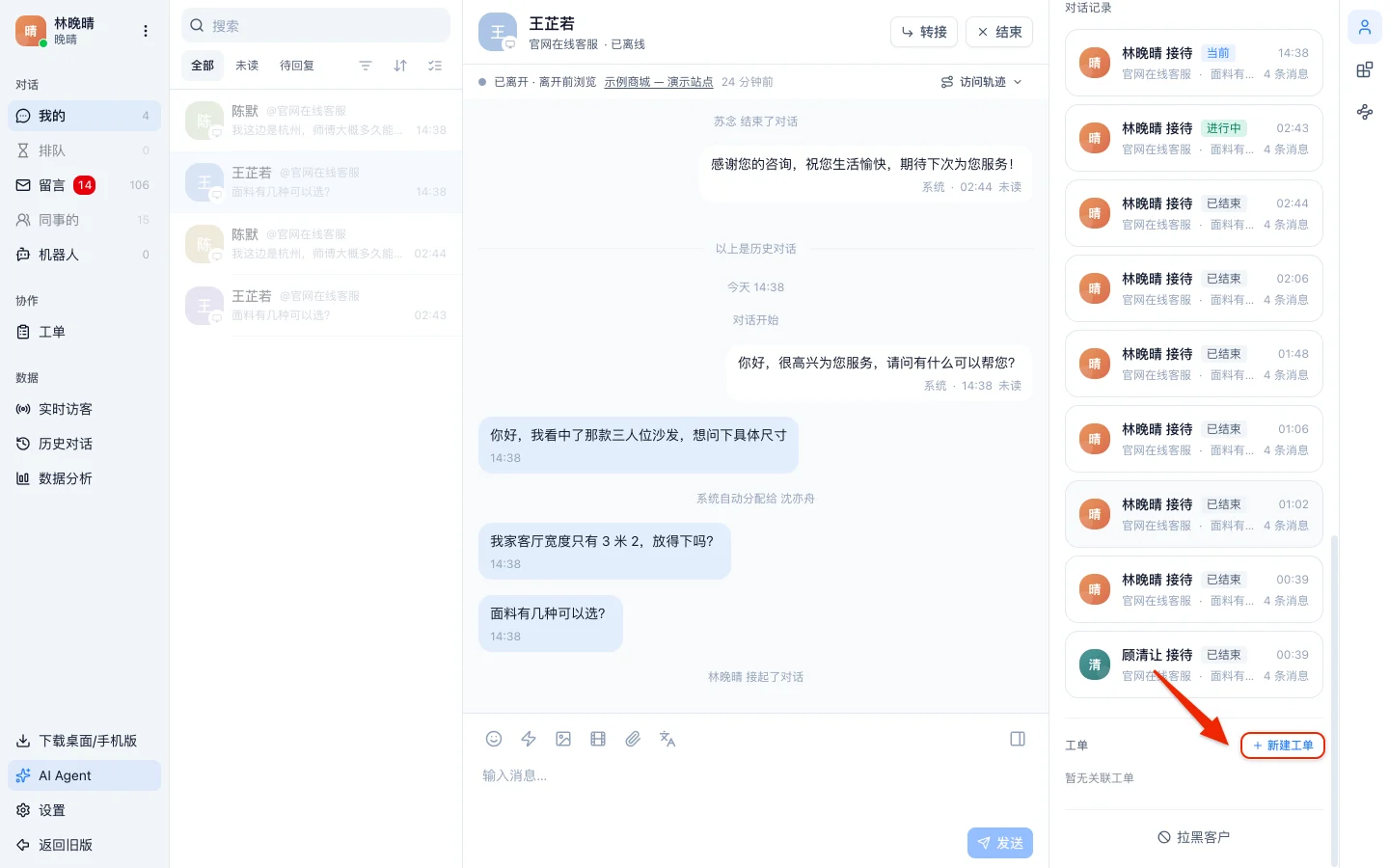
在接待客户时建:对话右栏客户资料里有 工单 区块,标题右侧的 新建工单 建出来的工单会带上当前这条对话,之后随时能点回去看原话。这个区块同时列着这位客户已有的工单,点开就是详情。
新建弹窗里,标题、描述、分类 是必填的,其余按需要填:
- 优先级 默认是中。
- 指派给 留空的话,工单进入 待认领,谁有空谁认领。
- 如果这个分类配了默认负责人,负责人会自动锁定到那个人,不用再选。
- 如果这个分类配了表单字段,选完分类下面会多出几个要填的项,带 必填 的没填不能提交。
- 如果这个分类配了 SLA(处理时限),截止时间 会按你选的优先级自动算出来。也可以手动改成别的时间,或者清空。
分类决定了建单时要填什么
分类不只是给工单归个类。默认由谁负责、要填哪些信息、多久之内要办完,都是在分类上配的,所以建单的人选完分类,剩下的事情大半已经定了。
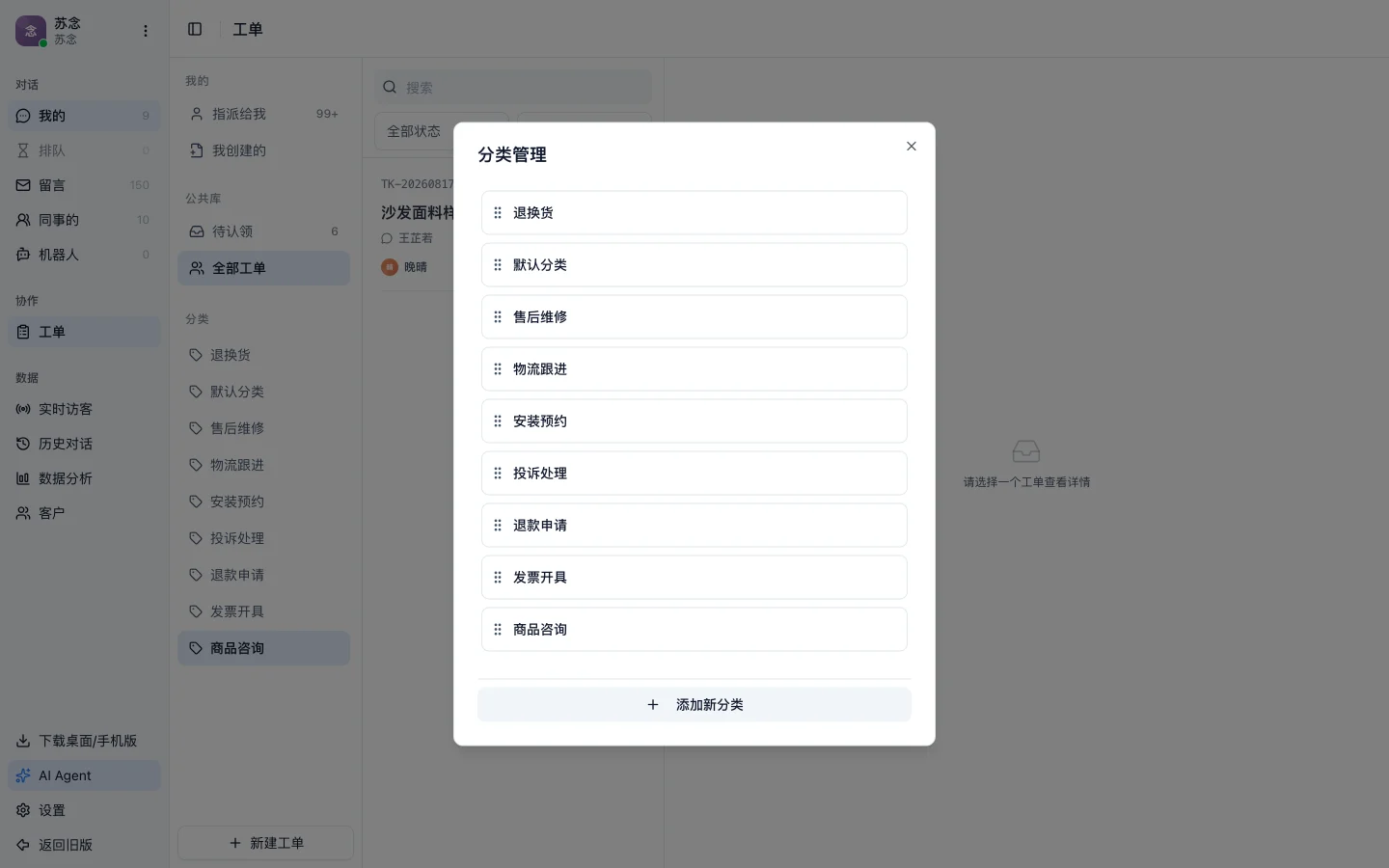
把鼠标移到左侧导航的 分类 这一行,右侧会出现两个图标:齿轮进入 分类管理,加号直接 新建分类。分类管理弹窗里可以拖动排序、编辑和删除,系统至少保留一个分类。
一个分类能配四样东西:
分类名称 —— 客服建单时在下拉里看到的就是它,写成客户问题的说法(退款申请、账号问题),比写成部门名好用。
默认负责人 —— 配了之后,选这个分类建的工单直接落到这个人头上。适合有固定对接人的类别。不配就留给建单的人自己选。
表单字段 —— 见下一节。
SLA 时效限制 —— 给这个分类定「多久之内要办完」。打开开关后,按四档优先级各填一个小时数,四档都要填。建单时会用「当前时间 + 对应档位的小时数」算出截止时间,超时的工单在详情里标红。界面上给了一组建议值(紧急 4 小时、高 8 小时、中 24 小时、低 48 小时)作参考。
让客服建单时把关键信息填全
单靠一个描述框,客服写下的信息经常缺东少西:退款工单少了订单号,物流工单少了单号。表单字段就是给这个分类定一张必填清单。
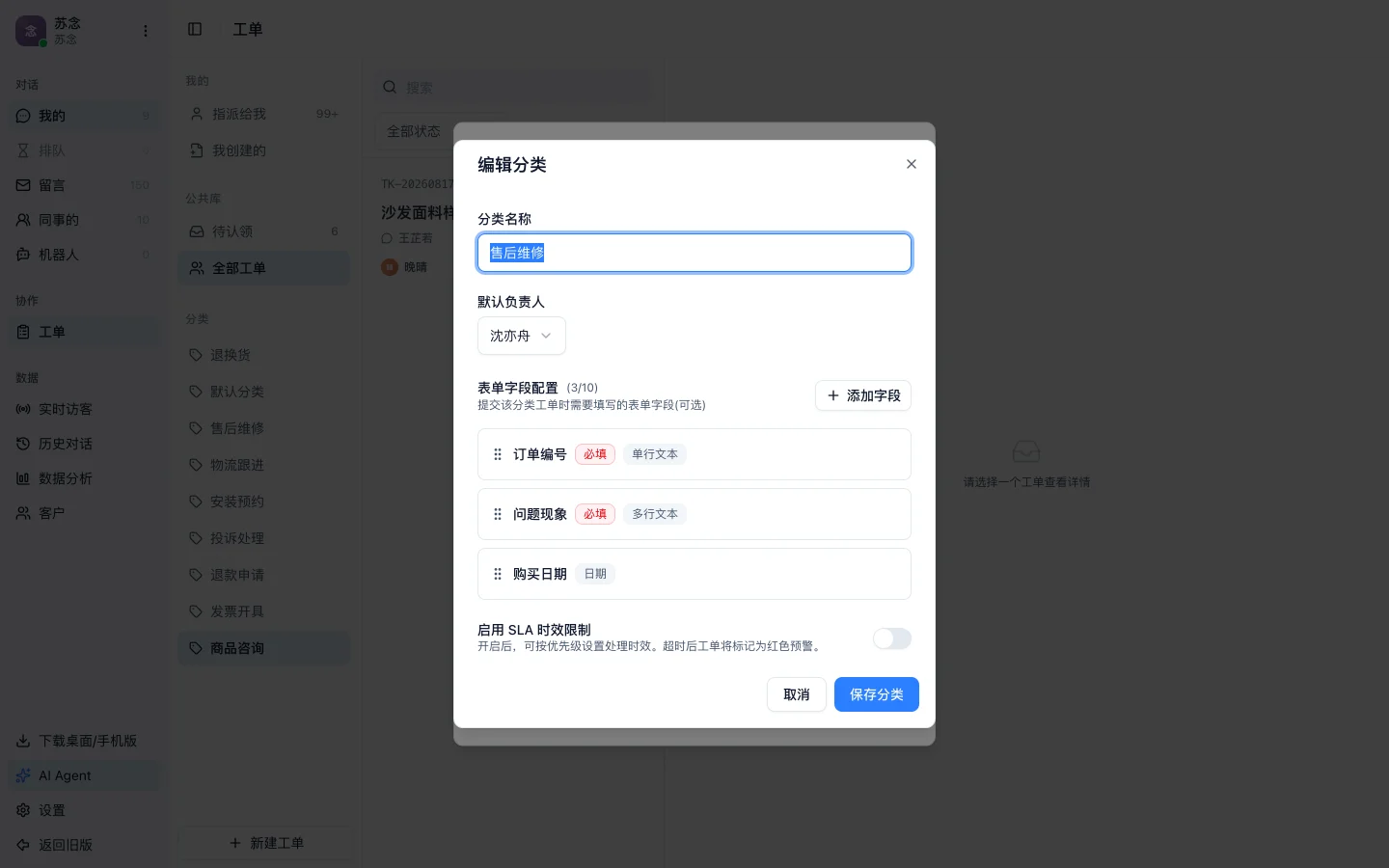
在分类的编辑弹窗里找到 表单字段配置,选择 添加字段,然后配这个字段:
- 选输入类型:单行文本、多行文本、数字、单选下拉、多选框、日期、勾选框、单选框。
- 填标题,也就是客服看到的字段名,例如「订单编号」。
- 可选:填一句填写提示(显示在输入框里的灰字)和帮助说明(显示在输入框下方)。
- 选项类的字段要逐条添加选项,一个字段最多 5 个选项。
- 打开 设为必填项,这一项不填就提交不了。
一个分类最多配 10 个字段,字段可以拖动调整顺序。配好之后,客服在新建工单里选到这个分类,这些字段就出现在弹窗里;填写的内容会作为一条记录留在工单的时间线上。
处理一张工单
在列表里选中一张,右边是完整详情。
顶部是工单号(旁边的图标可以复制)、状态和优先级标记,右边两个下拉分别改状态和负责人。几条规则:
- 没有负责人的工单改不了状态。先点 认领 接过来,或者用负责人下拉指派给同事。
- 状态只往前走,推进过之后不能退回 待处理。
- 工单一旦 已关闭 就锁定了:状态改不动,也不能再写备注。确实还没完的,在关闭前把它退回 处理中。
- 已解决 的工单放置超过 7 天,系统自动关闭。关闭之后发现问题没真解决,从这条工单的来源对话或客户名下重新建一条跟进。
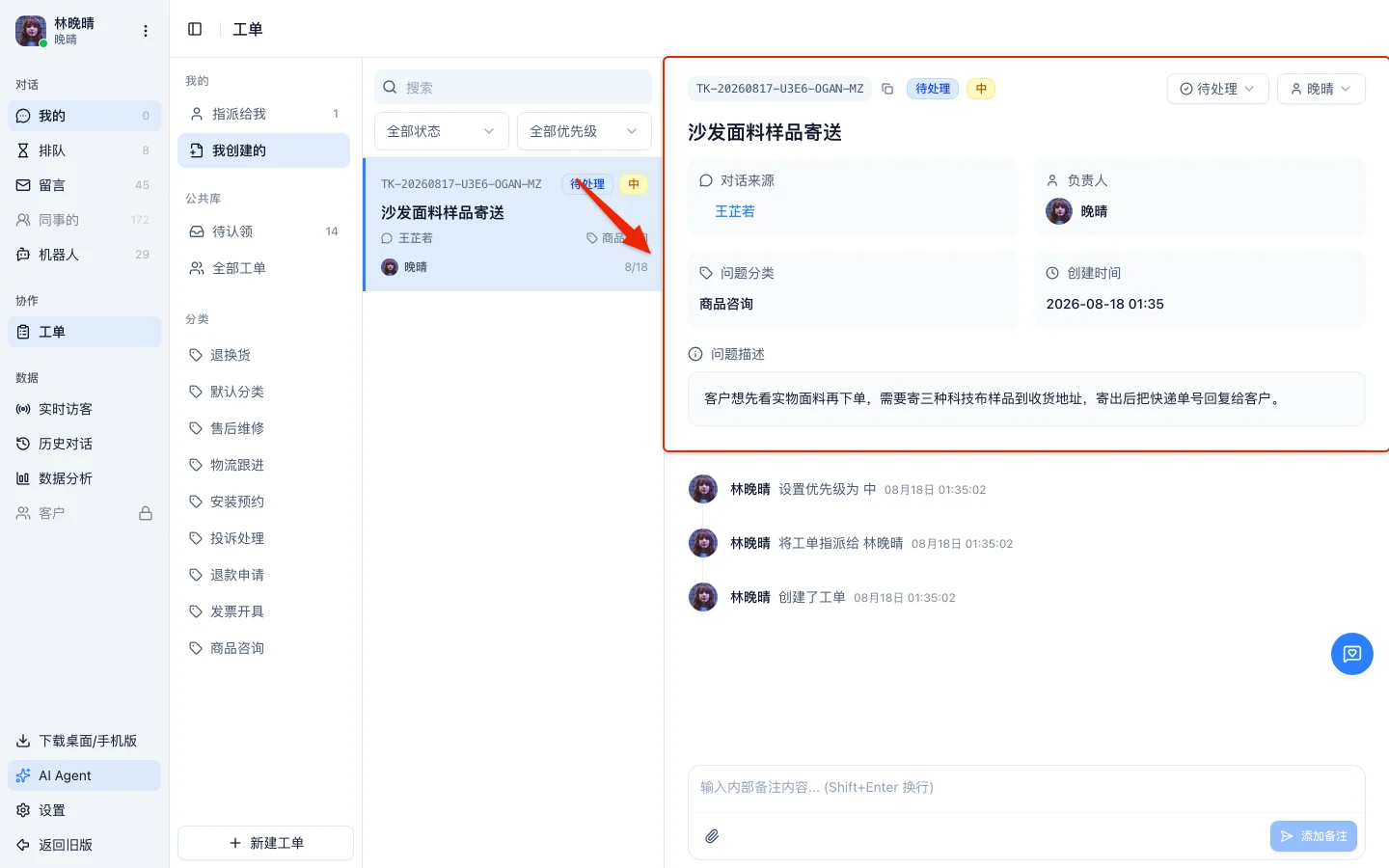
下方四张信息卡分别是来源、负责人、问题分类、创建时间。配了 SLA 的工单还有一张 SLA 截止,会显示还剩多久或者已经超了多久;工单解决之后,这张卡会告诉你这次是否达标。
再往下是问题描述,以及这张工单的内部备注。
内部备注是给同事看的
工单里的每一条回复都是内部备注,客户看不到,也不会发到对话里去。它记的是处理过程:跟仓库确认过什么、客户后来补充了什么、为什么这样处理。
输入框在详情底部,回车发送,Shift + Enter 换行。点回形针图标选文件,或者直接把文件拖进输入框,一次最多 9 个附件,图片和视频会显示成可以点开查看的样式。工单里的状态变化、指派这类动作也会记在这条时间线上,谁在什么时候做的一目了然。
工单有新备注时,负责人会收到通知。
回看这张工单是从哪条对话来的
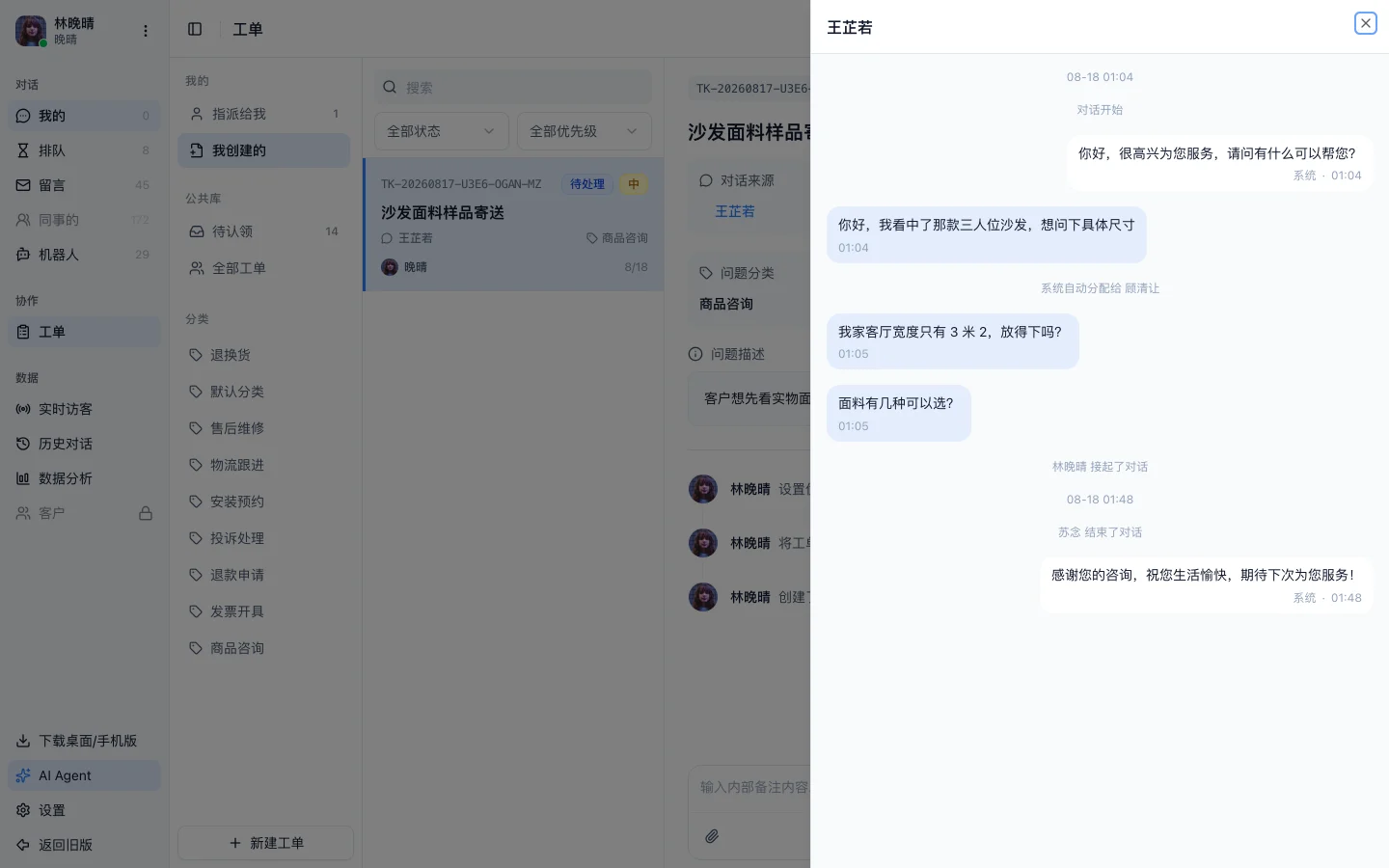
从对话建的工单,来源卡上会显示 对话转入 和当时的对话标题,标题本身是个链接。点开它,右侧滑出这条对话的完整消息记录,只读,翻完关掉就回到工单。机器人建的工单同理,来源标的是 AI 创建。
这样处理工单的人不用去追问「客户当时到底怎么说的」,原话就在两次点击之内。
机器人也能建工单
机器人在对话里判断需要留个记录时,可以自己建工单,也能查这位客户已有的工单。开关和用法见让机器人能建工单、记录客户信息。这样建出来的工单和人工建的进的是同一个列表,来源标记为 AI 创建。