Appearance
消息提醒与快捷键
把提醒和键位调成自己顺手的样子,这两项各人各配,互不影响。
先给浏览器通知权限
设置 > 消息通知 里的桌面通知,靠的是浏览器的通知能力。客服工作台标签页被切走或最小化时,消息从系统的通知中心弹出来。
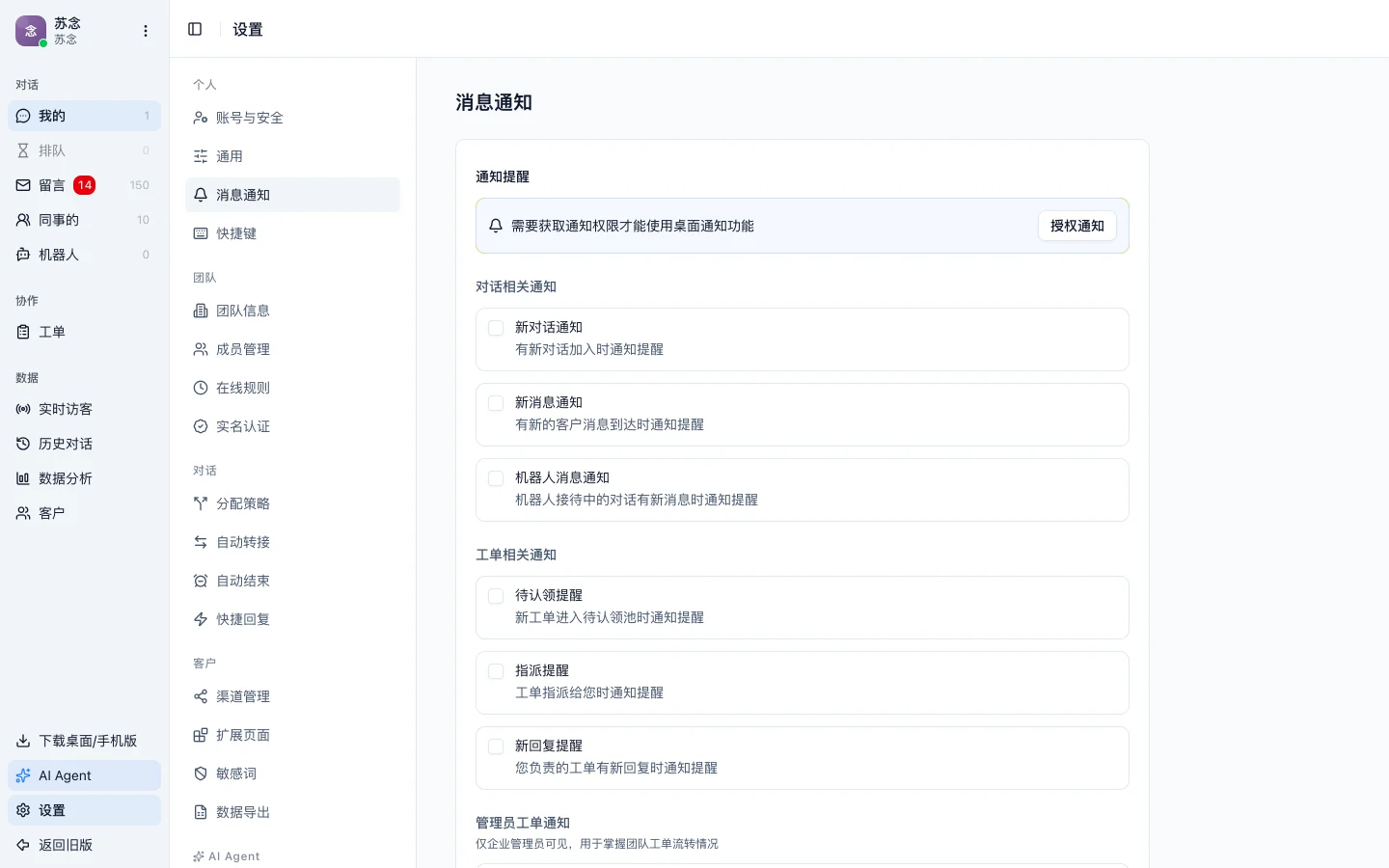
第一次进这一页,顶部会有一条提示,选择 授权通知,然后在浏览器弹出的询问里允许。
授权之前,下面那些通知项勾了也不会生效。如果之前误点过「阻止」,页面会提示权限已被拒绝。这种情况浏览器不再询问第二次,要到浏览器的网站设置里手动改回允许。
选择要被提醒的事
分成几组,各自独立勾选。
对话相关通知
- 新对话通知 —— 有新对话进来时提醒
- 新消息通知 —— 正在接待的客户发来新消息时提醒
- 机器人消息通知 —— 机器人正在接待的对话有新消息时提醒。想盯着机器人接得怎么样的人可以打开
工单相关通知
- 待认领提醒 —— 新工单进入 待认领
- 指派提醒 —— 工单指派给你
- 新回复提醒 —— 你负责的工单有新回复
管理员工单通知(只有管理员看得到这一组,用来掌握团队的工单流转)
新工单进入系统、工单被标记为已解决或关闭、优先级升到紧急、在客服之间转派、已关闭的工单被重新打开,五项分别可以开关。
工单本身的用法见工单。
声音
声音通知 是响不响的总开关,关掉之后下面的音效选择整体变灰。
音效分两路,可以选不同的声音,一听就知道是对话还是工单:
- 对话通知音效 —— 新对话和新消息用
- 工单通知音效 —— 工单的三类提醒用
每一路都有十一种可选,分「推荐」和「经典」两组。推荐组是短确认、气泡弹、柔和铃、成功音、三音警示、门铃,经典组是另外五个更长一些的提示音。
未读持续提醒
响一声容易错过。打开 未读持续提醒 之后,只要「我的对话」里还有未读,就按间隔重复响铃,直到你点进那通对话为止。
间隔可选 30 秒、1 分钟、2 分钟、5 分钟,建议 1 分钟以上,30 秒在忙时段会一直响。
下面还有一项 窗口聚焦时也提醒。默认只在窗口失焦或最小化时响,你正盯着工作台时不打扰;多屏办公、工作台常年开在副屏的话,把它打开。
这些设置跟着浏览器走
消息通知和发送方式的设置保存在当前这台设备的这个浏览器里,不跟着账号走。换电脑、换浏览器,或者清了浏览器数据,都需要重新调一次。
快捷键
入口在 设置 > 快捷键。
发送方式
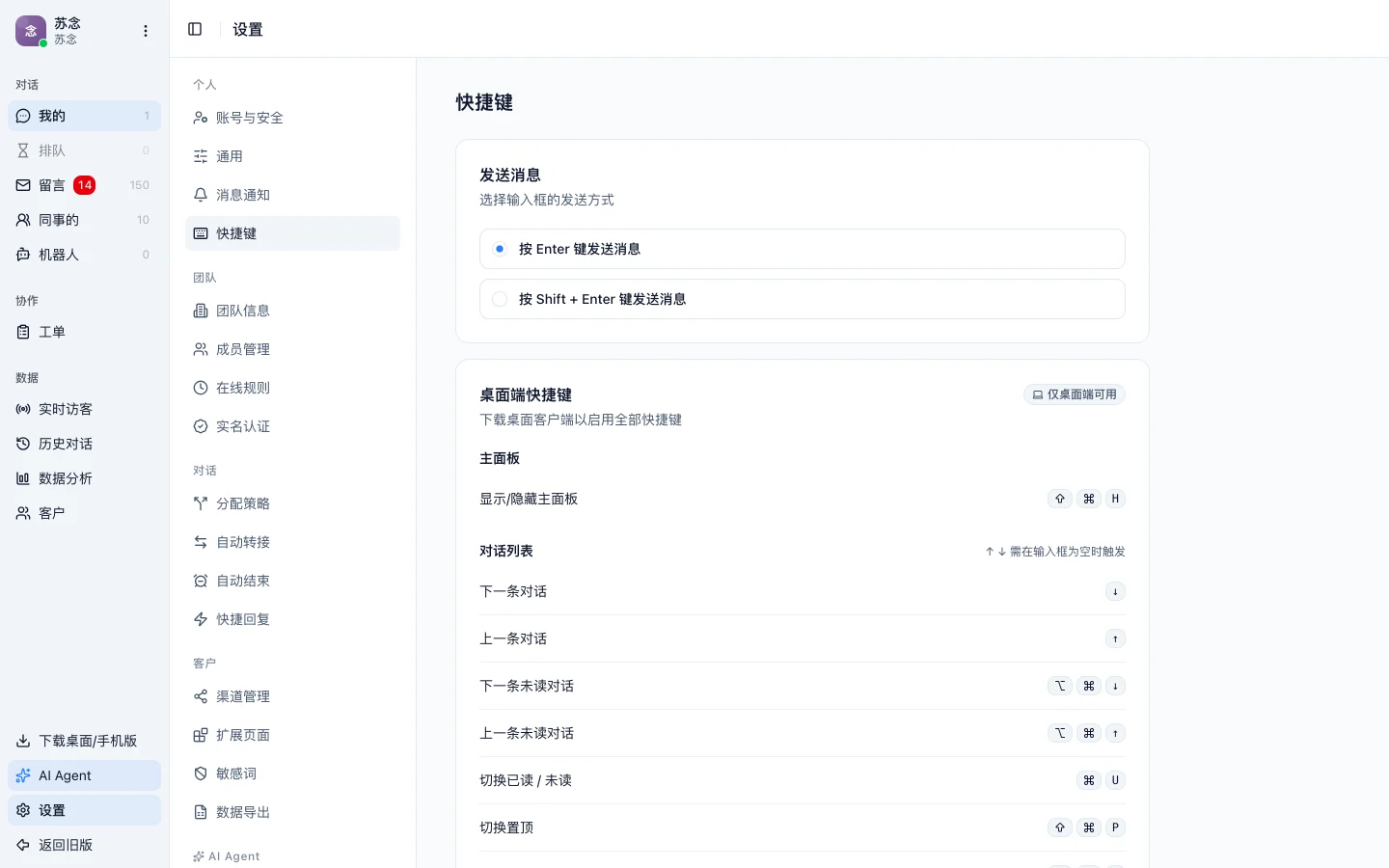
第一组是 发送消息 的方式,两个选项二选一:
- 按 Enter 键发送消息 —— Shift + Enter 换行
- 按 Shift + Enter 键发送消息 —— Enter 换行
习惯在输入框里写多行的人选第二种,不容易发出半句话。
桌面客户端快捷键
下面一组是桌面客户端的快捷键,一共九条。桌面客户端从左侧栏底部的 下载桌面/手机版 获取:
| 分组 | 能做什么 |
|---|---|
| 主面板 | 显示 / 隐藏主面板 |
| 对话列表 | 八条,见下 |
对话列表那八条是:下一条对话、上一条对话、下一条未读对话、上一条未读对话、切换已读 / 未读、切换置顶、切换免打扰、结束当前对话。
当前键位就显示在每条右边,Mac 和 Windows 各有一套默认值,按你的系统显示。
上下切换对话那两条需要输入框为空时才触发,否则按方向键是在输入框里移动光标。
在浏览器里打开工作台时,这一组标着 仅桌面端可用:键位照常列出来给你看,但不能改,要用这些键需要下载桌面客户端。
改键位:点某一行右侧的铅笔按钮,那一行变成录制状态,直接按下想要的组合键即可,按完立即生效,不用保存。按 Esc 取消录制。
如果按下的组合已经被别的功能占用,那一行会变红并指出跟哪一条冲突,换一个组合再按就行。想全部推倒重来,用右下角的 全部恢复默认。
常见问题
勾了通知但完全没反应
先看这一页顶部有没有权限提示。浏览器权限没给,或者之前点过「阻止」,桌面通知都不会弹。授权之后重新勾一次对应的项。
另外,系统层面的免打扰(Windows 的专注助手、macOS 的专注模式)也会把通知拦掉,工作台这边看不出来。
有通知但不响
声音通知 总开关关着。打开之后再看音效选的是哪一个。
换了台电脑,设置全没了
这些设置存在浏览器本地,不跟账号同步,在新设备上重新调一次即可。
快捷键那一页全是灰的
你在浏览器里打开工作台。桌面端快捷键需要下载桌面客户端才能修改和使用,发送方式那一组不受影响,任何环境都能改。