Appearance
对接到网站
在工作台建一个渠道、复制一段代码贴进网站,页面上就会出现咨询入口。整件事五分钟能做完。
开始之前
- 你需要管理员权限,普通客服账号看不到渠道管理入口
- 能修改网站页面,或者能联系到帮你维护网站的人
建渠道,拿代码
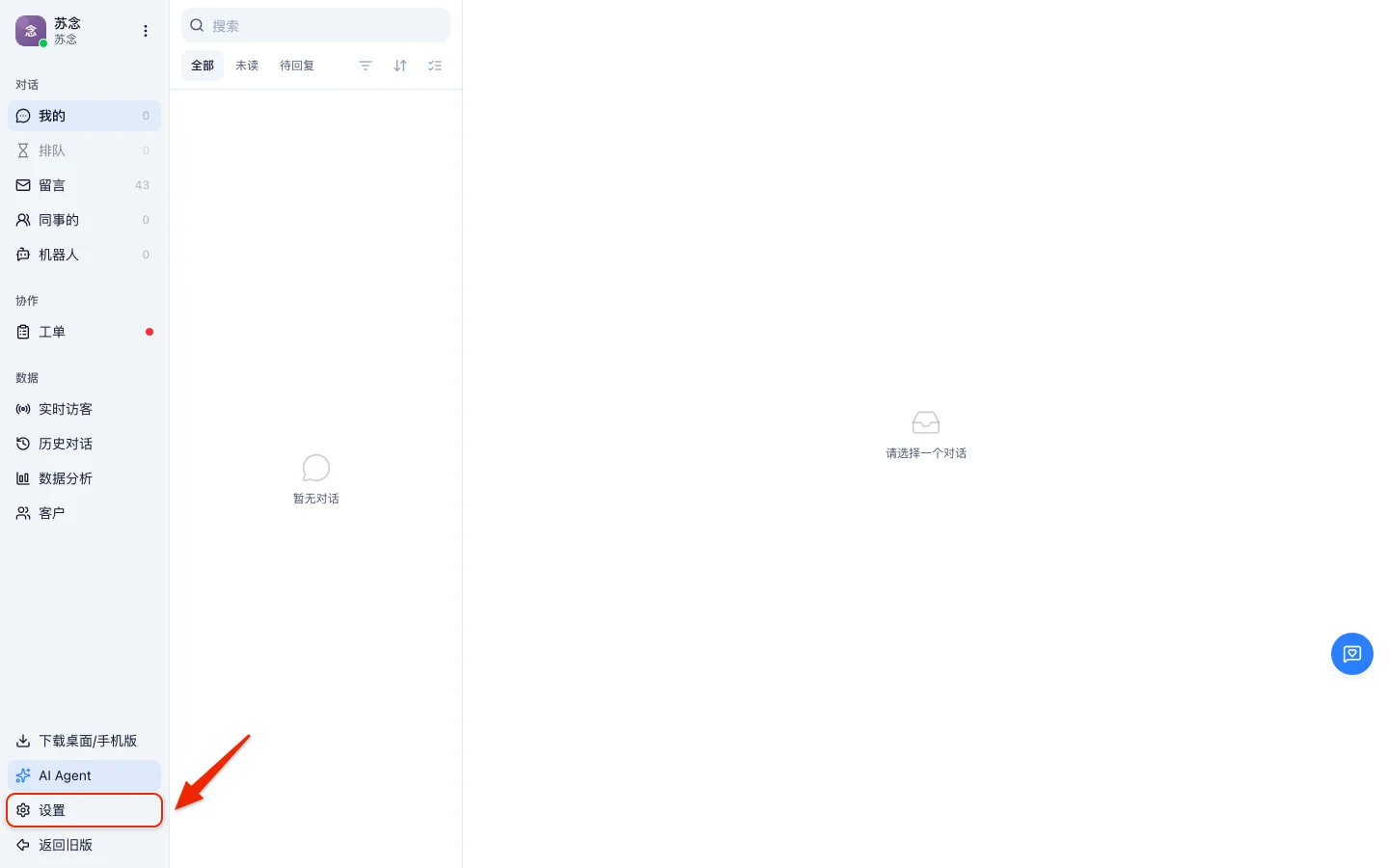
登录客服工作台,在左侧导航栏底部选择 设置。
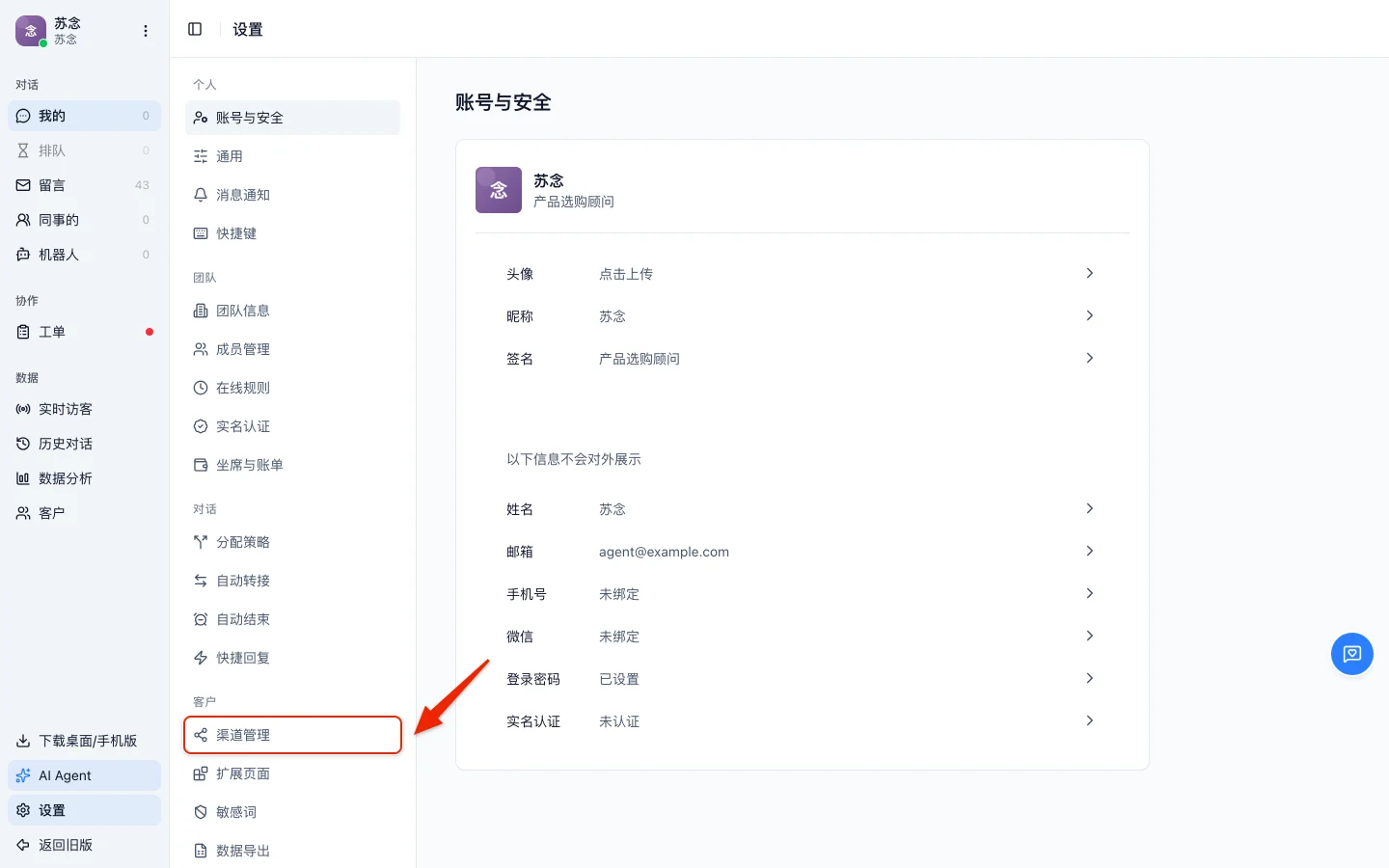
在设置页左侧菜单的 客户 区域下,选择 渠道管理。
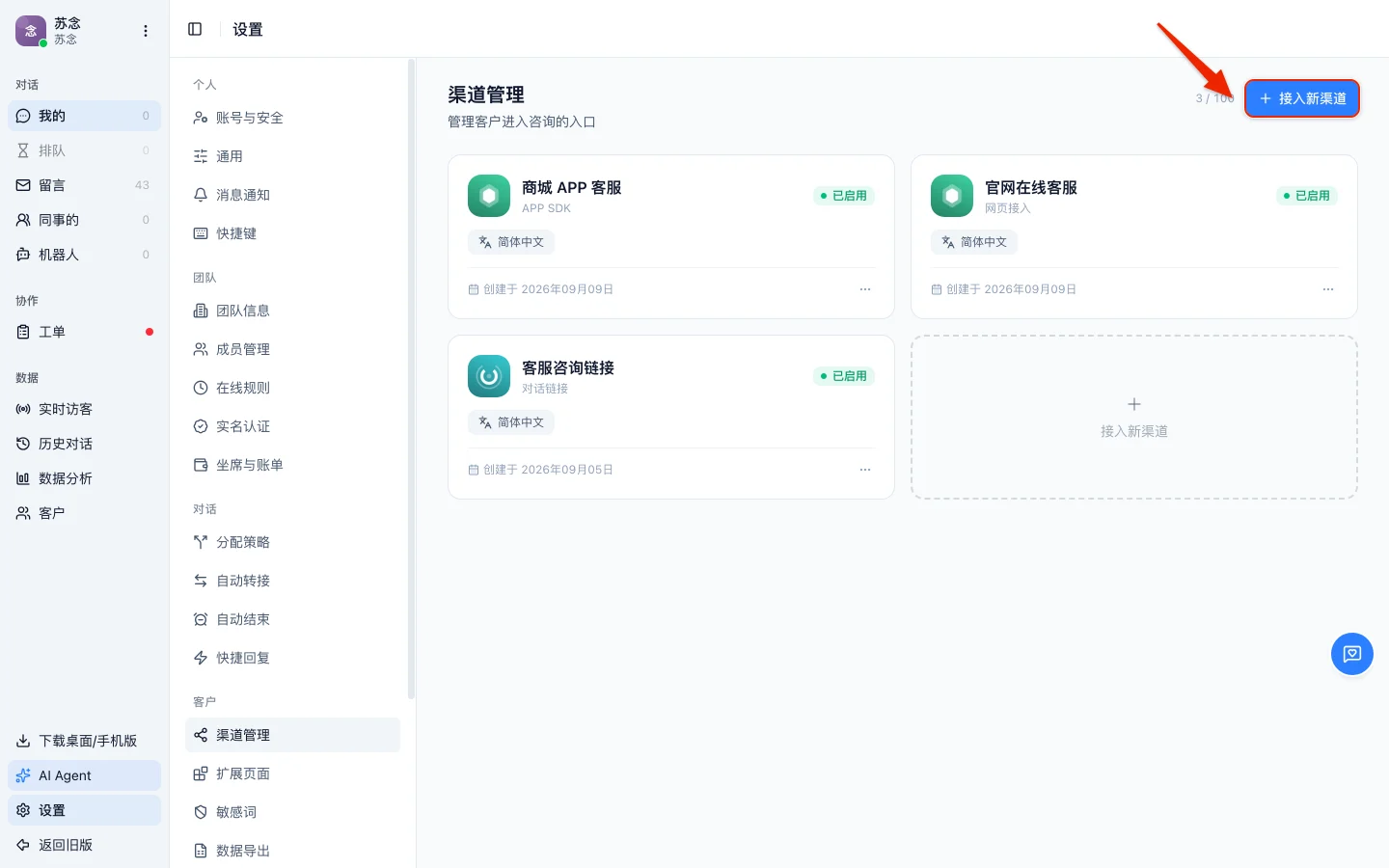
选择 接入新渠道。
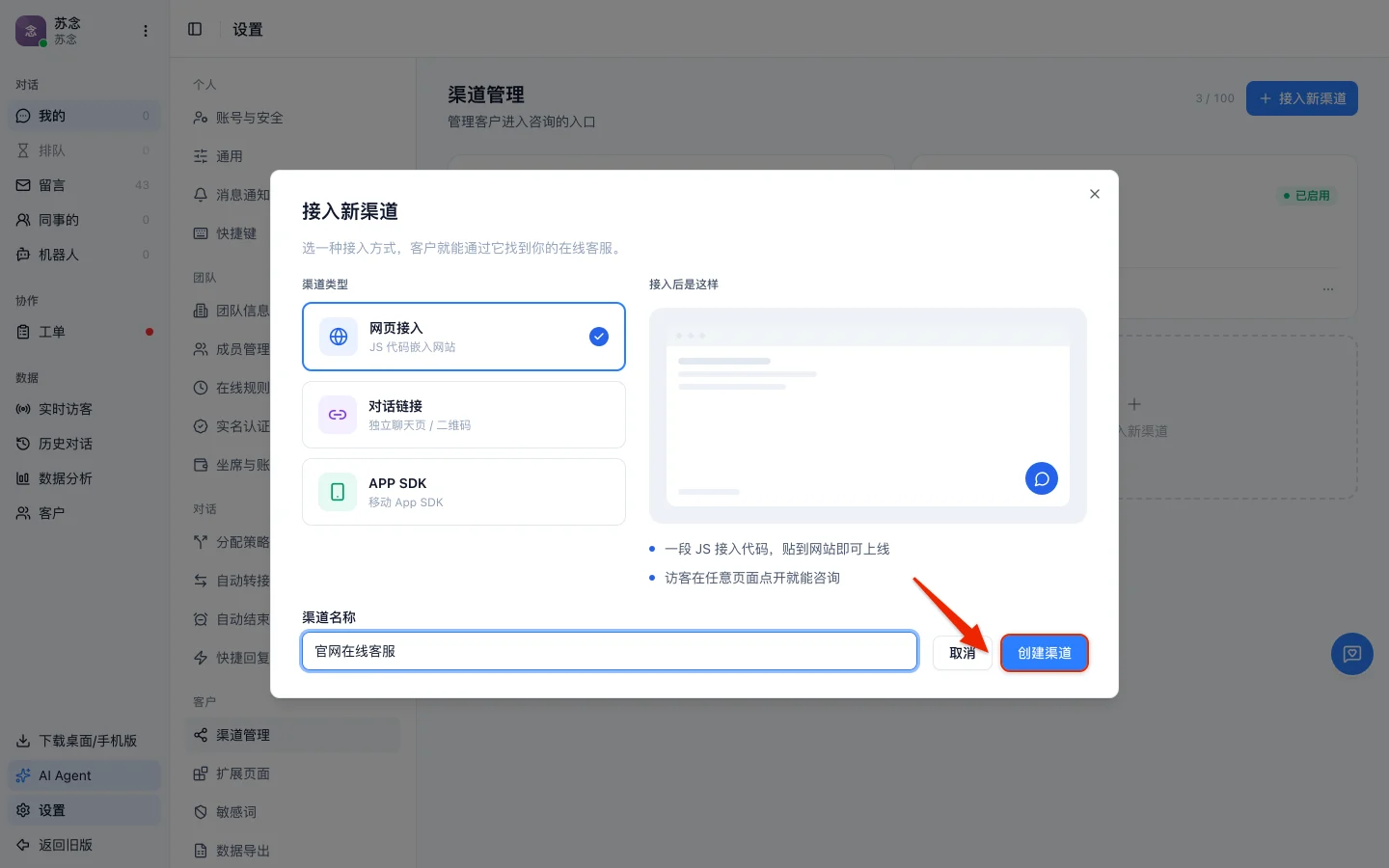
渠道类型保持 网页接入,填写 渠道名称(例如「官网在线客服」),选择 创建渠道。名称只在工作台里给你自己看,随时能改。
创建完成后页面直接停在 安装代码,代码里已经带好这个渠道的标识,不用改任何内容。选择 复制代码。
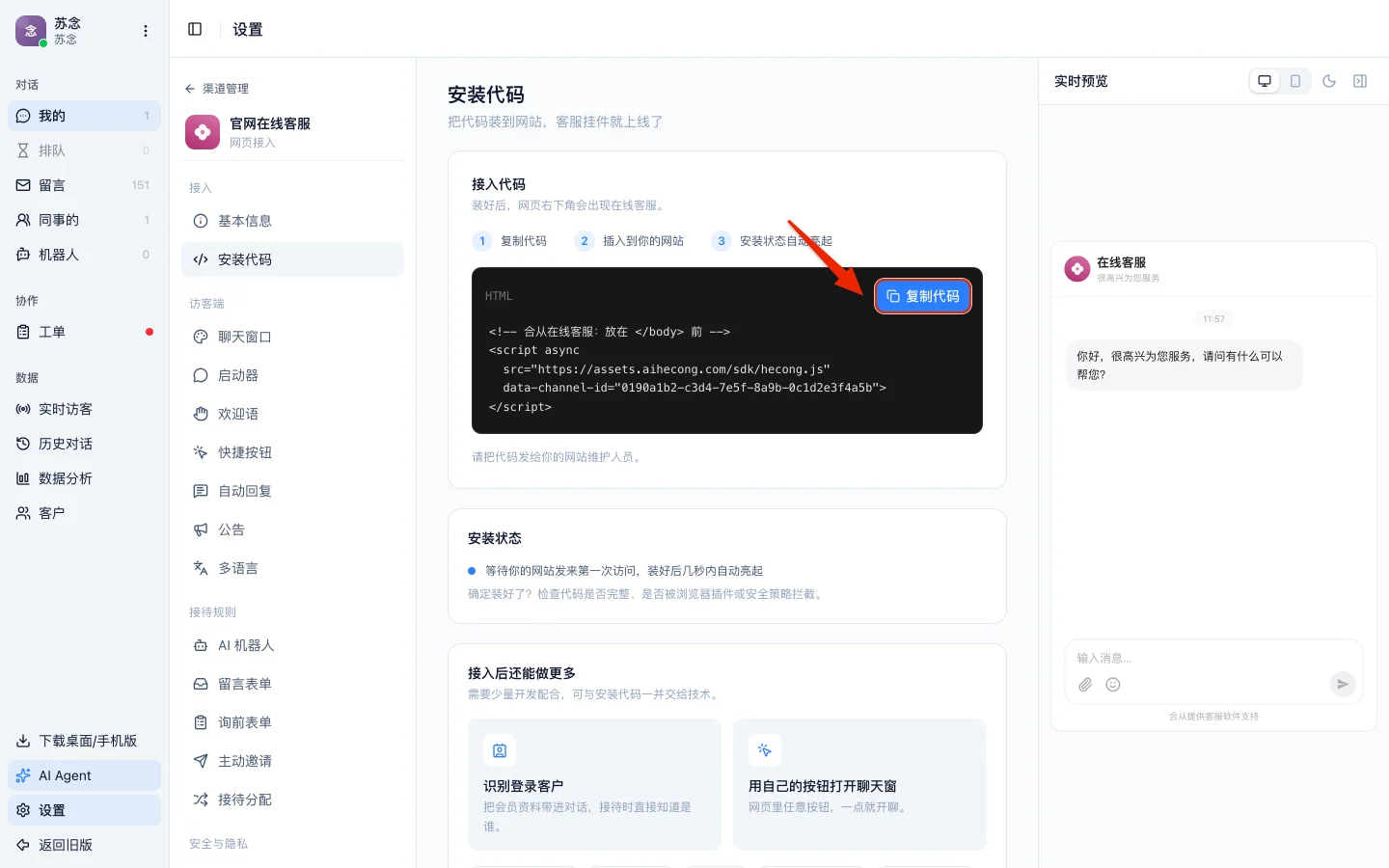
站点语言
代码上方的 站点语言 决定聊天窗用哪种语言呈现。保持 自动识别访客语言 会跟随访客的浏览器设置;网站是固定单语言的,在这里指定即可。
贴到网站上
把代码粘贴到网站每个页面的 </body> 之前。放进全站公共模板或底部模板,一次就对所有页面生效。
| 网站类型 | 粘贴位置 |
|---|---|
| WordPress | 外观 > 主题文件编辑器 > footer.php,或用支持插入代码的插件 |
| Shopify | 在线商店 > 模板 > 编辑代码 > theme.liquid |
| 自建站点 | 全站公共的底部模板文件 |
不负责网站维护的话,把代码连同「贴到每个页面 </body> 之前」这句话一起转给网站开发人员即可。
确认装上了
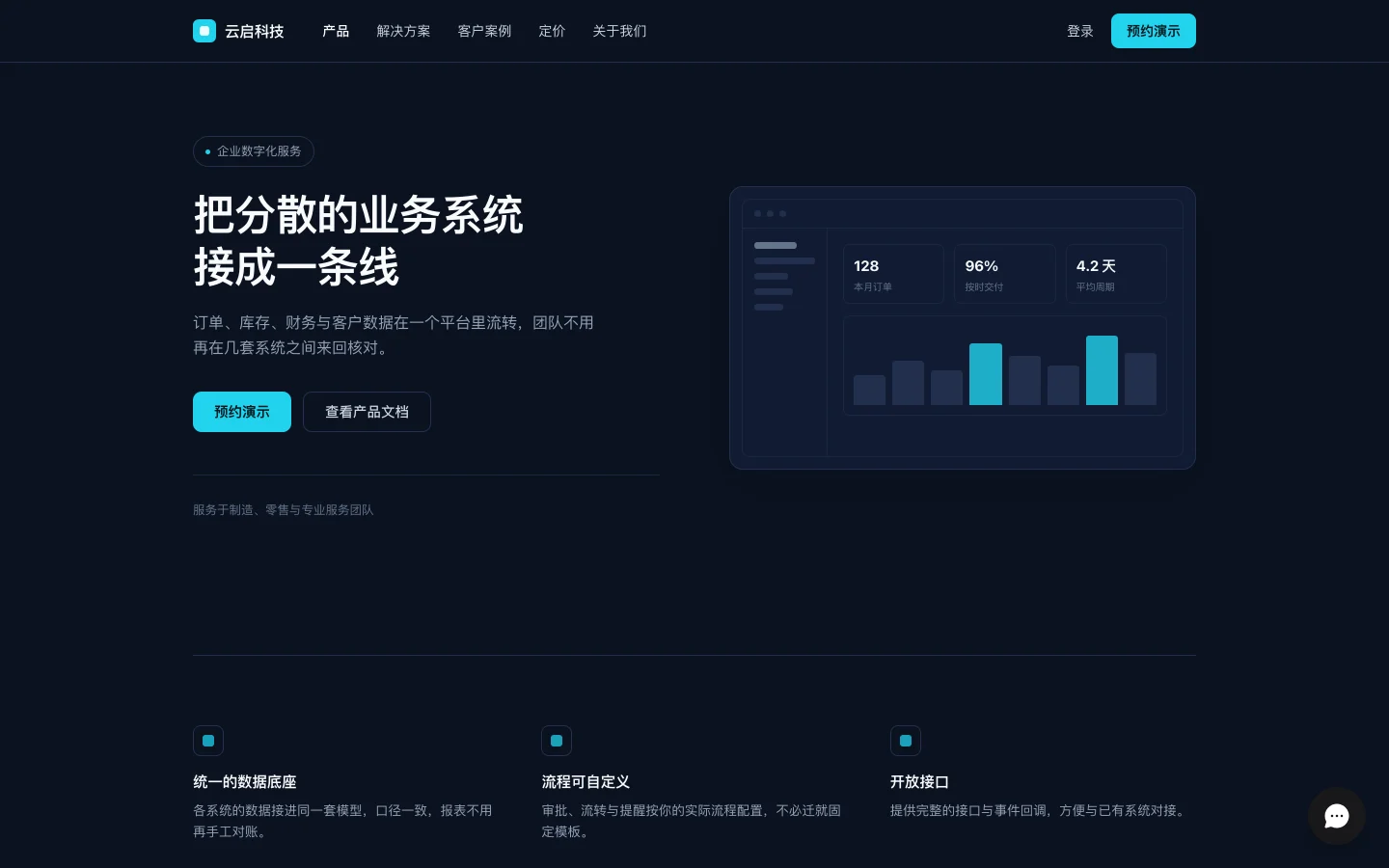
重新发布网站后打开它,页面右下角会出现聊天按钮:
点开就是聊天窗口,外观和欢迎语来自渠道配置:
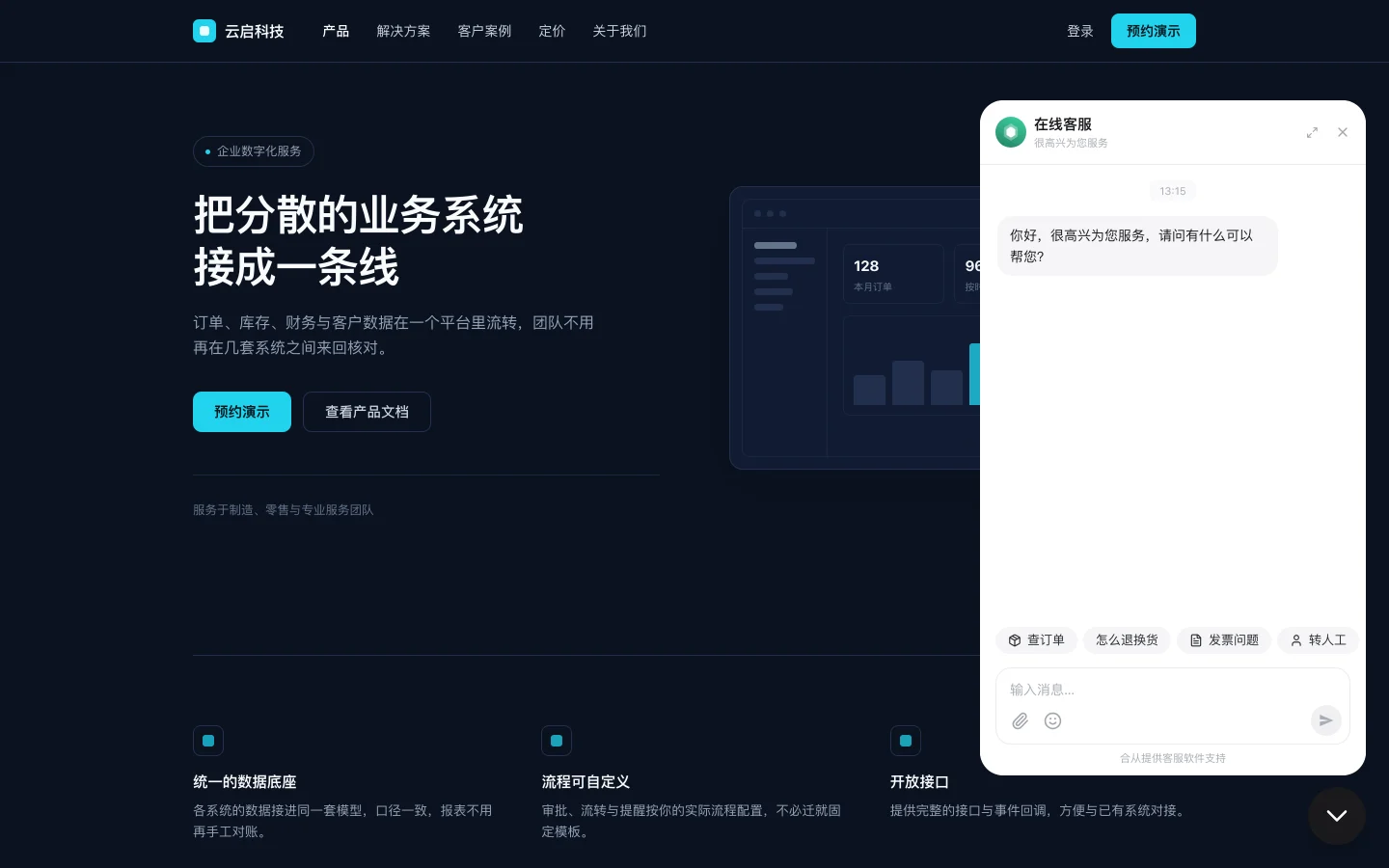
在里面发一条消息,回到工作台,这条对话会出现在对话列表里。
工作台这边也能直接看:安装代码页面下方有一张 安装状态 卡片,装好后几秒内自动亮起,不用手动刷新。
- 等待你的网站发来第一次访问 —— 还没收到,代码没生效
- 已安装 —— 收到了,显示最近一次访问时间,展开还能看到访问过的域名清单
装不上的时候
确认代码确实贴上去了,且网站已重新发布。只在部分页面出现的,说明代码没放进全站公共模板。
其他接入报错见接入问题排查。