Appearance
创建 App 渠道
建好渠道才能拿到渠道 ID,那是集成 SDK 唯一需要填的东西。
开始之前
你需要管理员权限。普通客服账号看不到渠道管理入口。
操作步骤
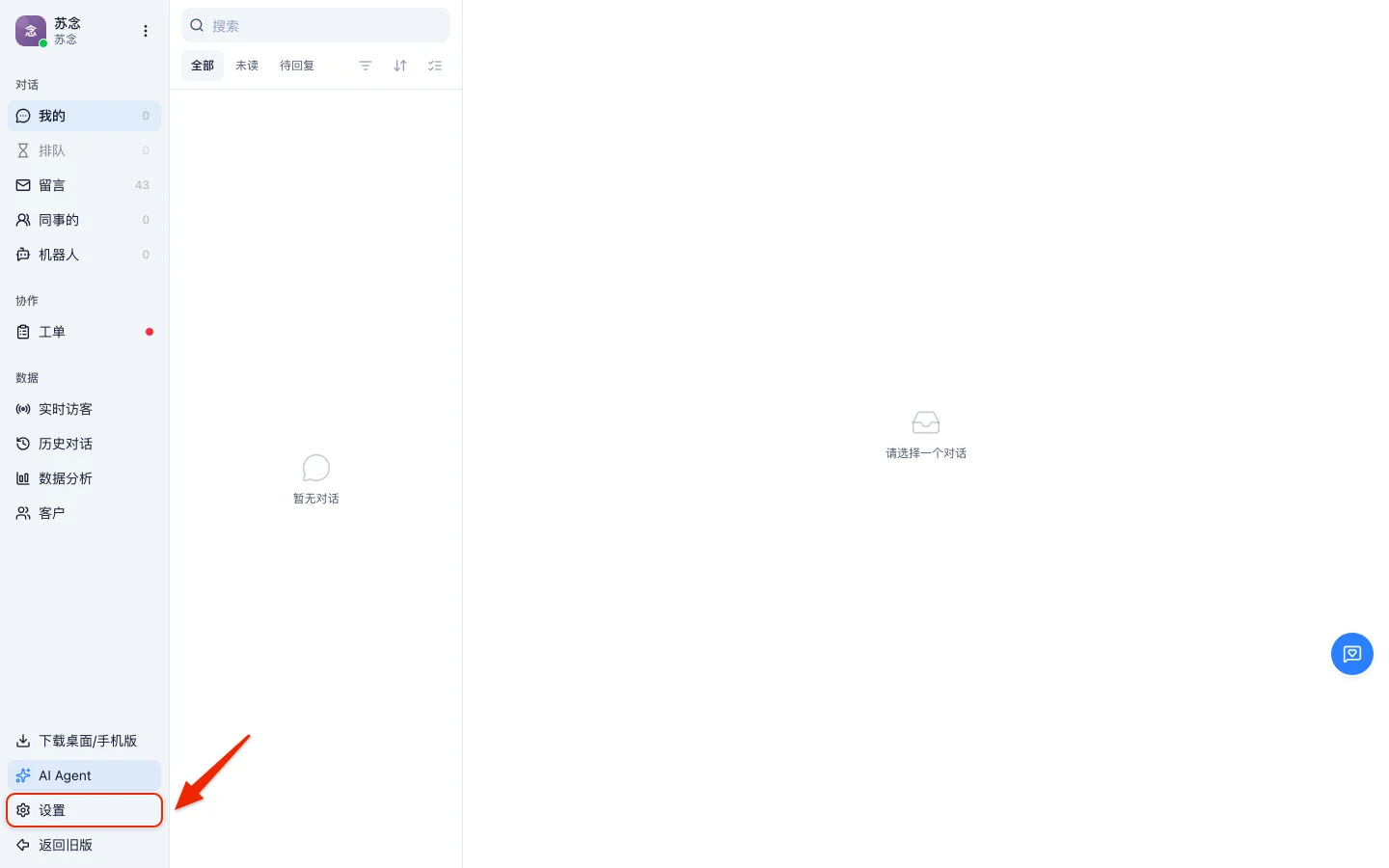
登录客服工作台后,在左侧导航栏底部选择 设置。
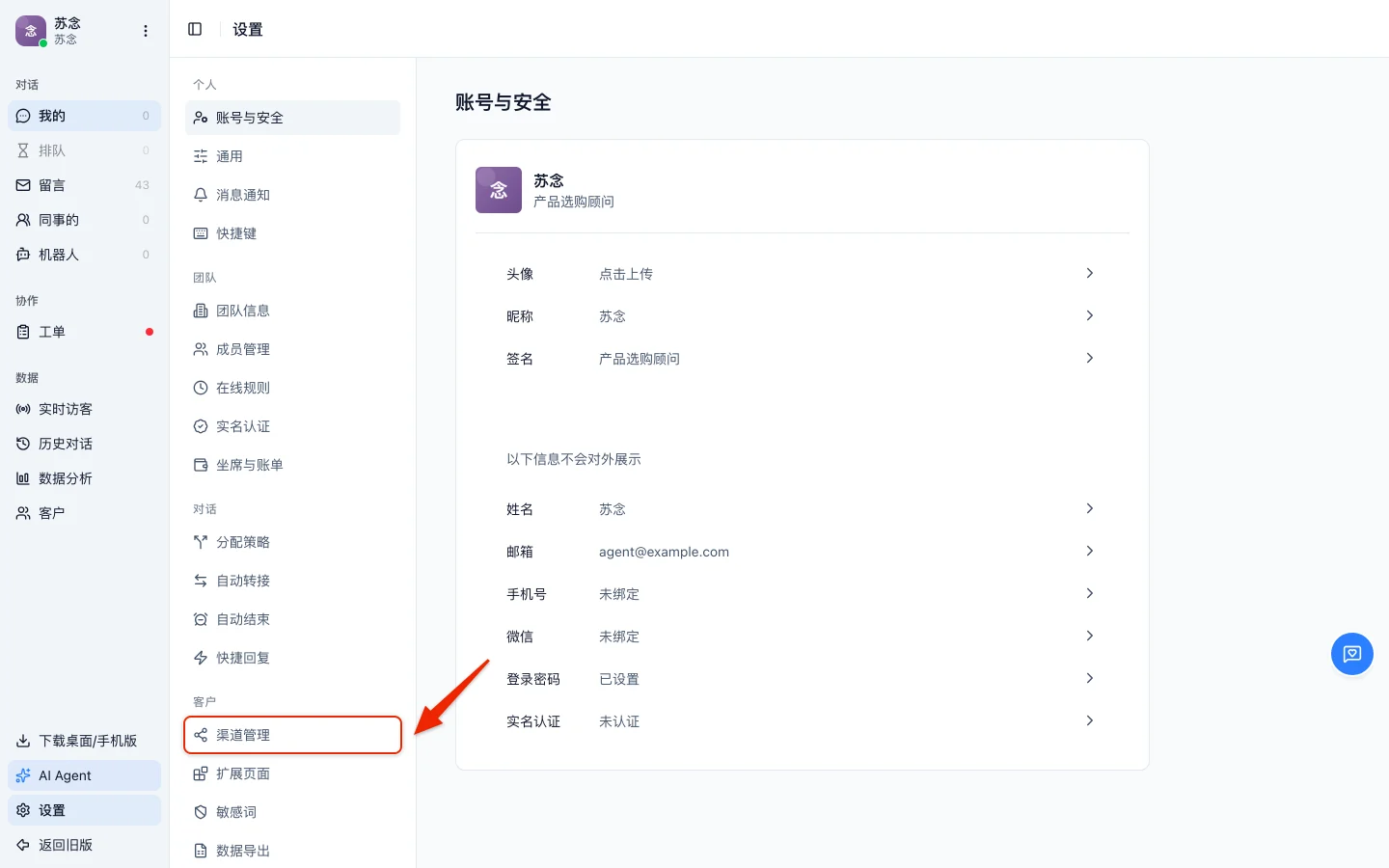
在设置页的左侧菜单中,找到 客户 区域下的 渠道管理。
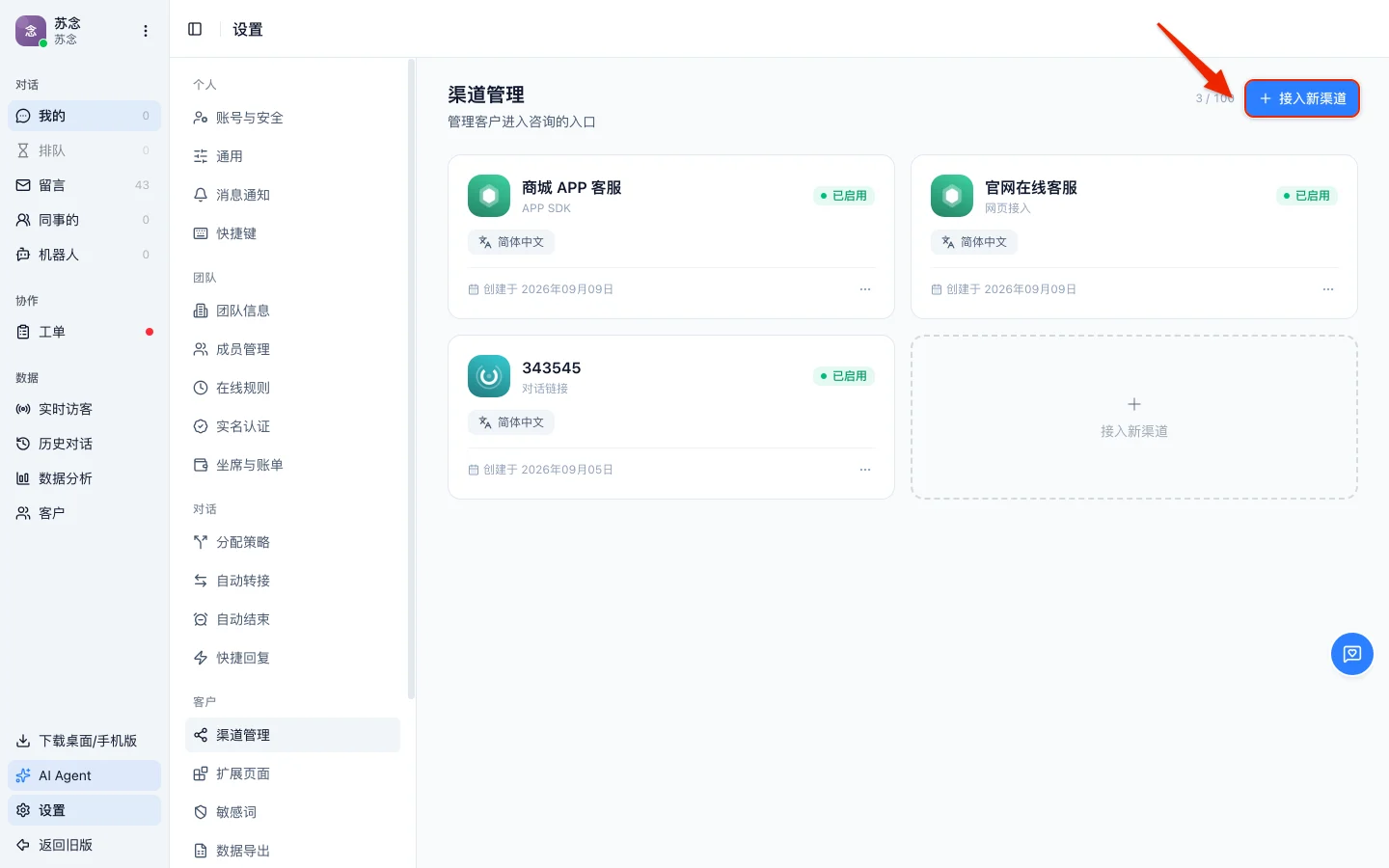
在渠道管理页面中,选择 接入新渠道。
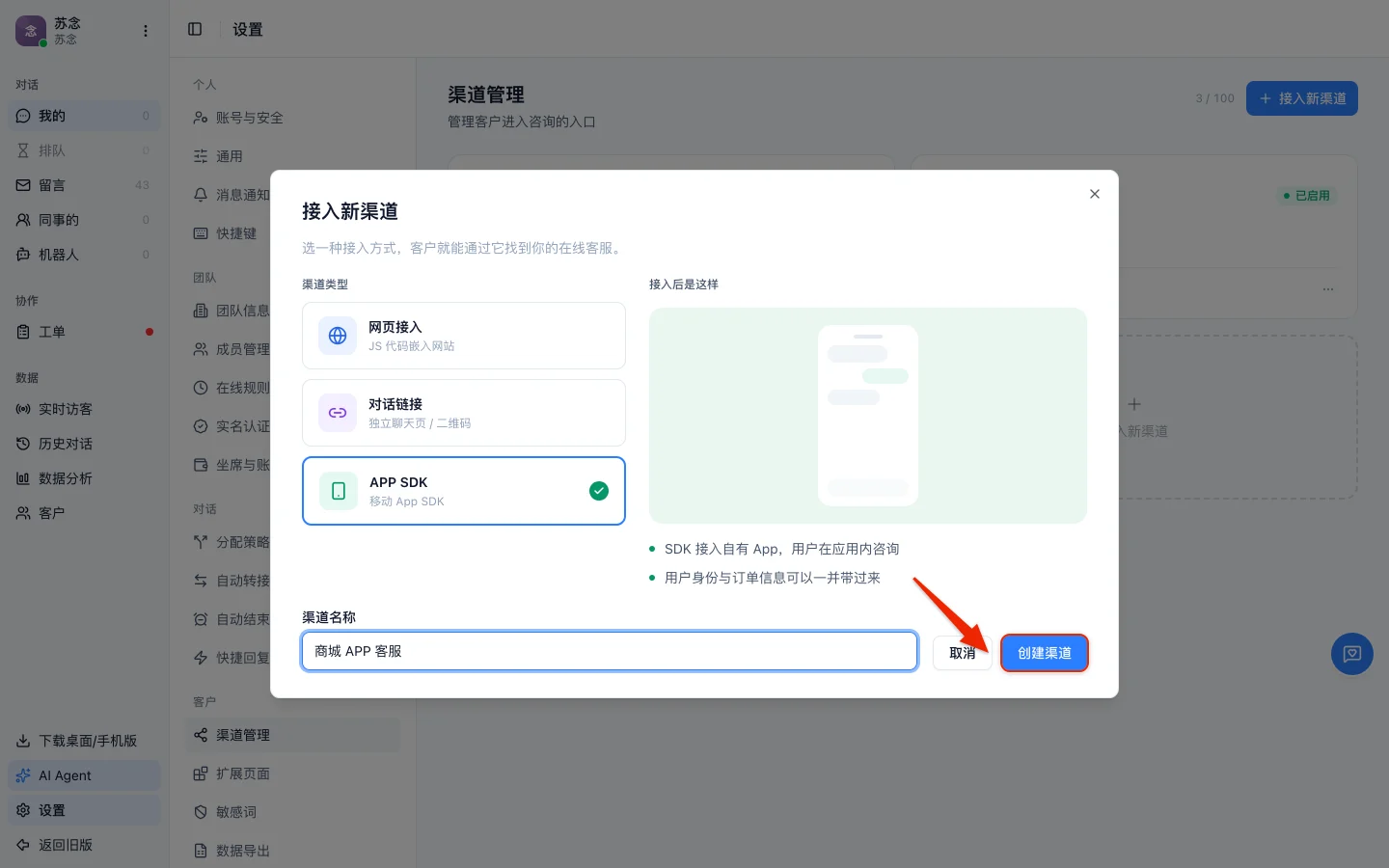
渠道类型选择 APP SDK,填写 渠道名称(例如「商城 APP 客服」),选择 创建渠道。
完成后你会看到
页面直接进入这个渠道的 SDK 接入,Android 和 iOS 两段接入代码都已经带好渠道 ID,把整段复制给移动开发同事即可,不用单独去找这个值。
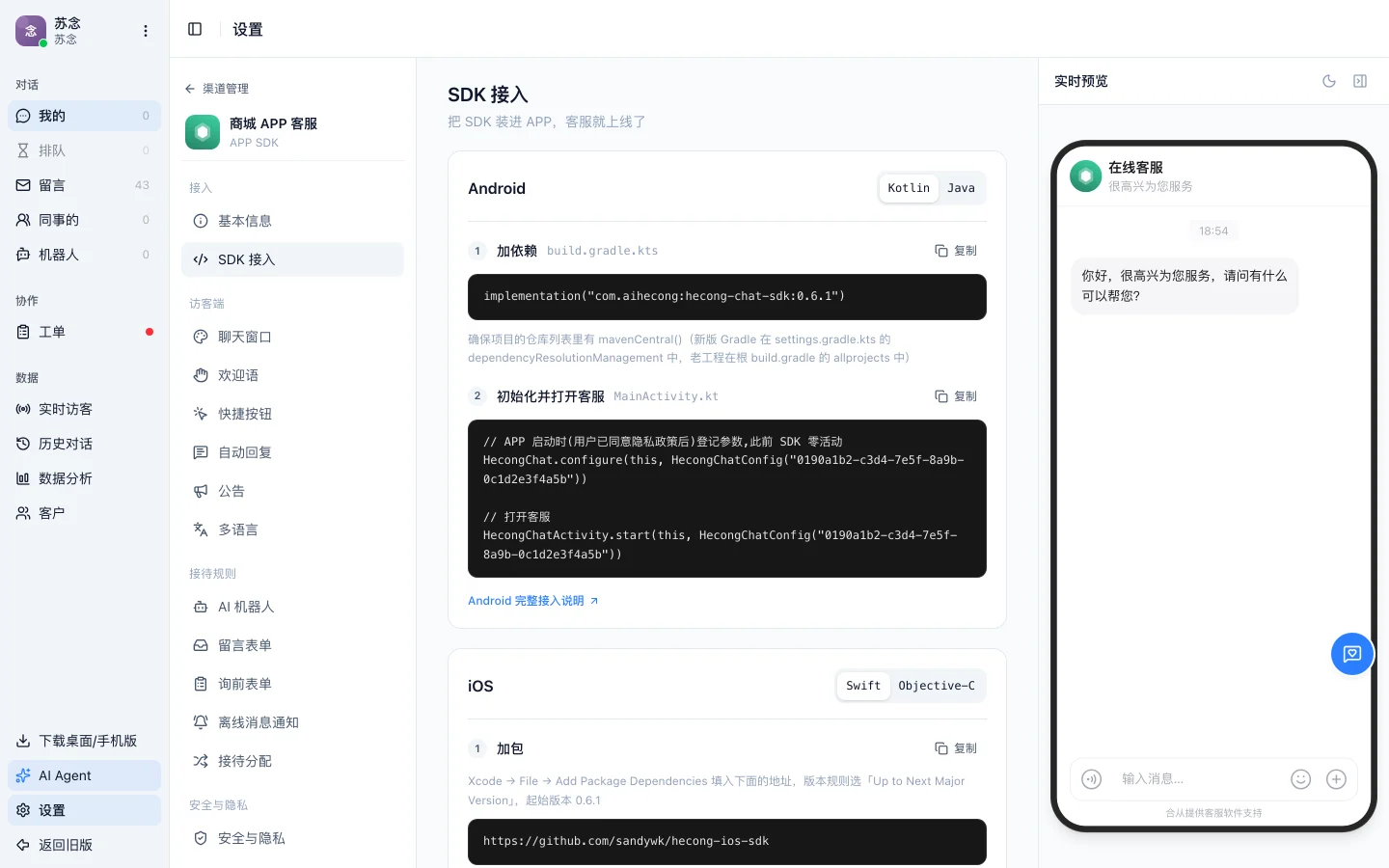
此时渠道已是启用状态,APP 集成好 SDK 客户就能进来。
完整的集成说明见装进 Android 与装进 iOS。渠道名称、客户看到的客服头像昵称在基本信息里改,对话派给哪个客服组在接待分配里定。
想单独拿渠道 ID(例如配置离线消息通知时要对账),在左侧配置项中选择 进阶 分组下的 开发者,第一张 接入参数 卡里就是,带复制按钮。这个位置在三种渠道类型下都一样。
一个渠道 ID 两端通用
iOS 和 Android 填同一个渠道 ID,不用建两个渠道。想在工作台里把两端的咨询分开看,再建一个渠道、各填各的即可。
测试包和正式包建议分开
联调阶段的测试消息会真实进入客服的对话列表,和真客户混在一起。建两个 App 渠道,测试包用一个、正式包用另一个,按构建类型给不同的渠道 ID,两边的对话在工作台里就分开了。
测试渠道可以不分配技能组,或者单独建一个只有你自己在的技能组,避免打扰在线客服。
为什么这里没有测试链接
对话链接渠道可以在浏览器里直接打开验证,App 渠道不行。合从会确认会话是不是来自装了 SDK 的 APP,浏览器里打开会被拦下并显示一张提示页。
验证接入的办法是把 APP 装到手机或模拟器上打开客服,见装进 Android。
让 AI 机器人接待这个渠道
渠道详情左侧的 AI 机器人 里选一个机器人绑上即可,见 AI 机器人。机器人本身的回答方式、知识库、转人工策略在 AI 客服里配,一个渠道同一时间只能由一个机器人接待。
删除渠道不可撤销
页面底部的 删除渠道 一旦执行,在产品内找不回来,APP 里已经集成的 SDK 也会随之失效。只是暂时不想接待的话,用上面的状态开关停用即可。
下一步
- 装进 Android
- 装进 iOS
- 接待第一位客户 —— 装好之后客服那侧怎么接