Appearance
添加客服账号
给同事开一个能登录工作台的账号,并决定他能管什么、接待哪些渠道。
开始之前
- 你需要管理员权限。普通客服账号看不到成员管理入口。
- 准备好同事本人在用的手机号或邮箱。这个账号会用于登录验证和找回密码,填别人的或填一个不存在的,后续无法自助找回。
- 账号数量不受套餐坐席限制,坐席管的是同时在线的客服数。见坐席与在线状态。
操作步骤
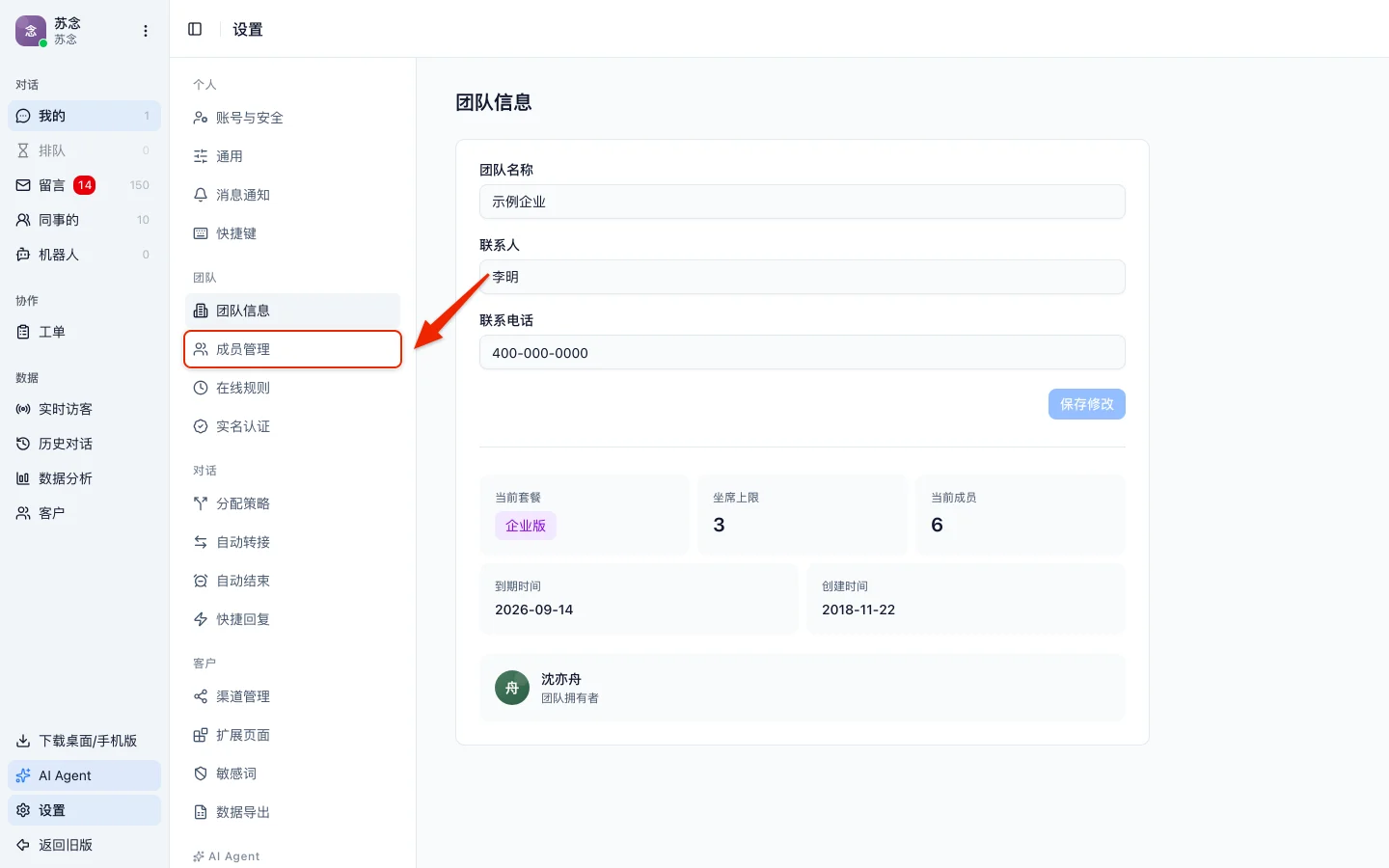
在 设置 页面的左侧菜单中,选择 团队 区域下的 成员管理。
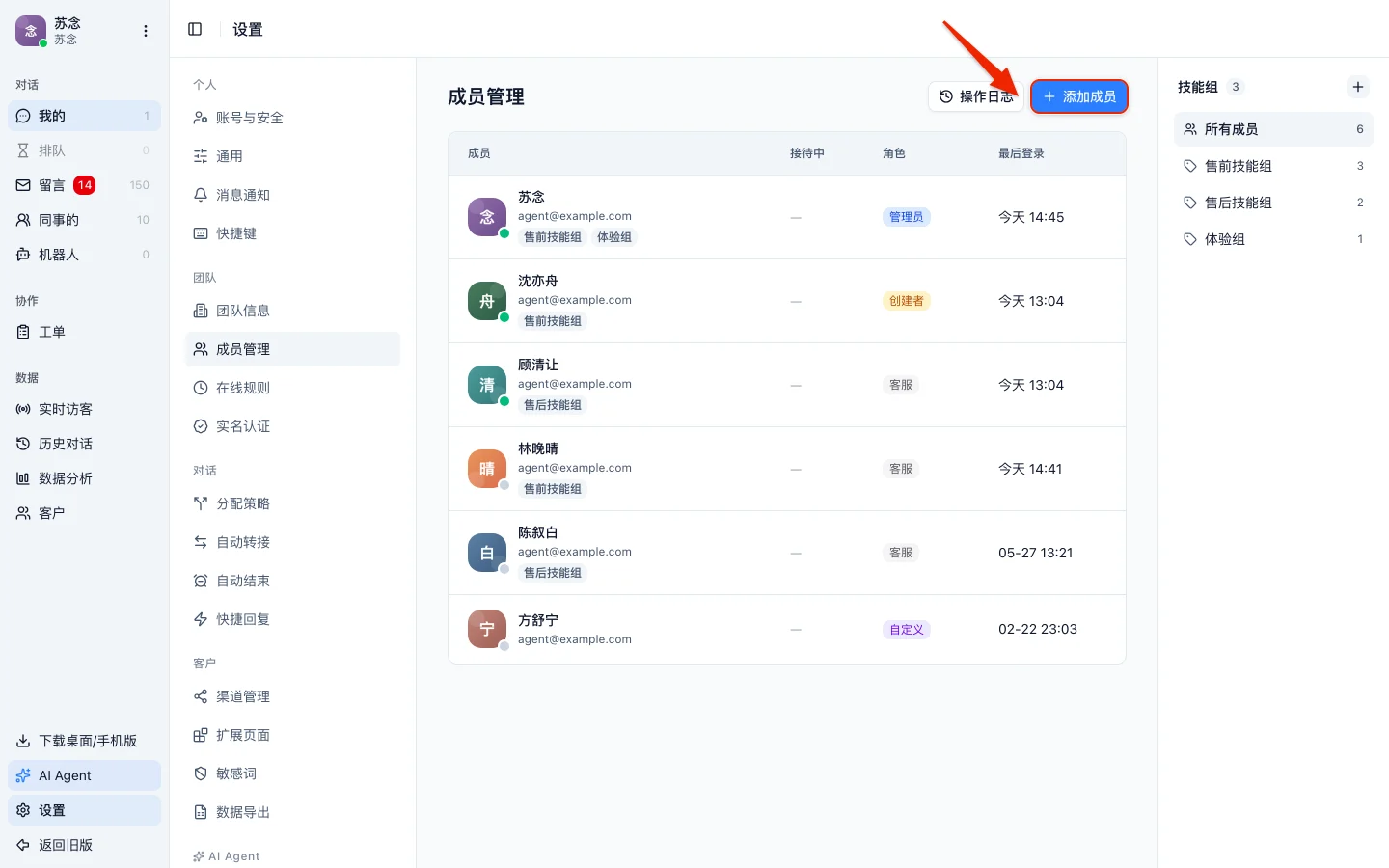
在成员列表页顶部,选择 添加成员。
填写 登录账号(手机号或邮箱)和 姓名。
选择 角色。这里只有 管理员 和 客服 两个选项,更细的权限在成员创建后再调整。
填写 初始密码,至少 6 位。选择 生成 可以直接生成一个随机密码,选择 复制 把它复制下来发给同事。
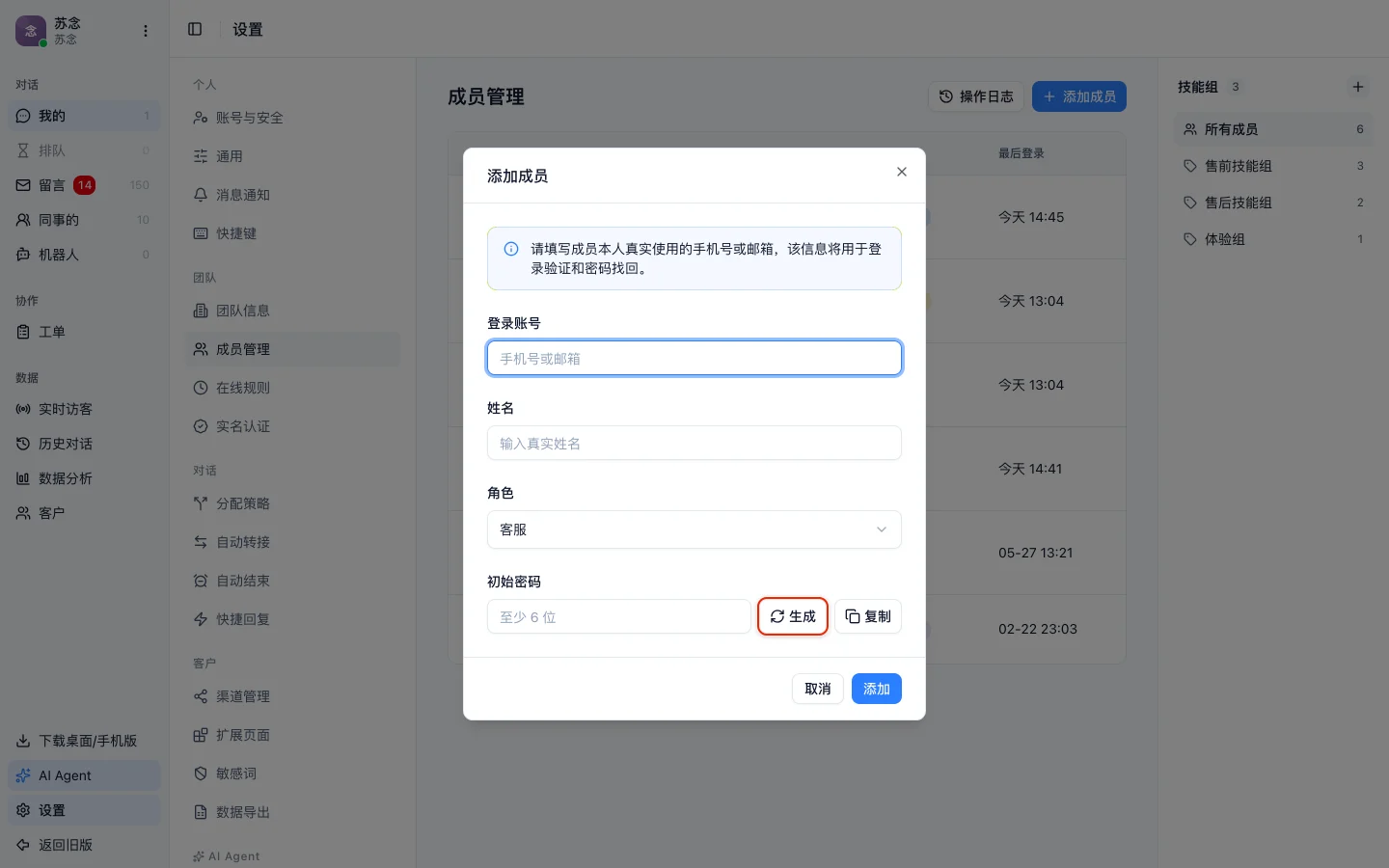
选择 添加。
完成后你会看到
新成员出现在列表中,最后登录 一列显示 未登录过,成员头像上的圆点为灰色(离线)。把登录账号和初始密码告诉同事,他登录后这两处都会更新。
新成员默认可以接待所有渠道的咨询。如果只想让他接待其中几个,见下面的接待渠道设置。
调整成员的角色与权限
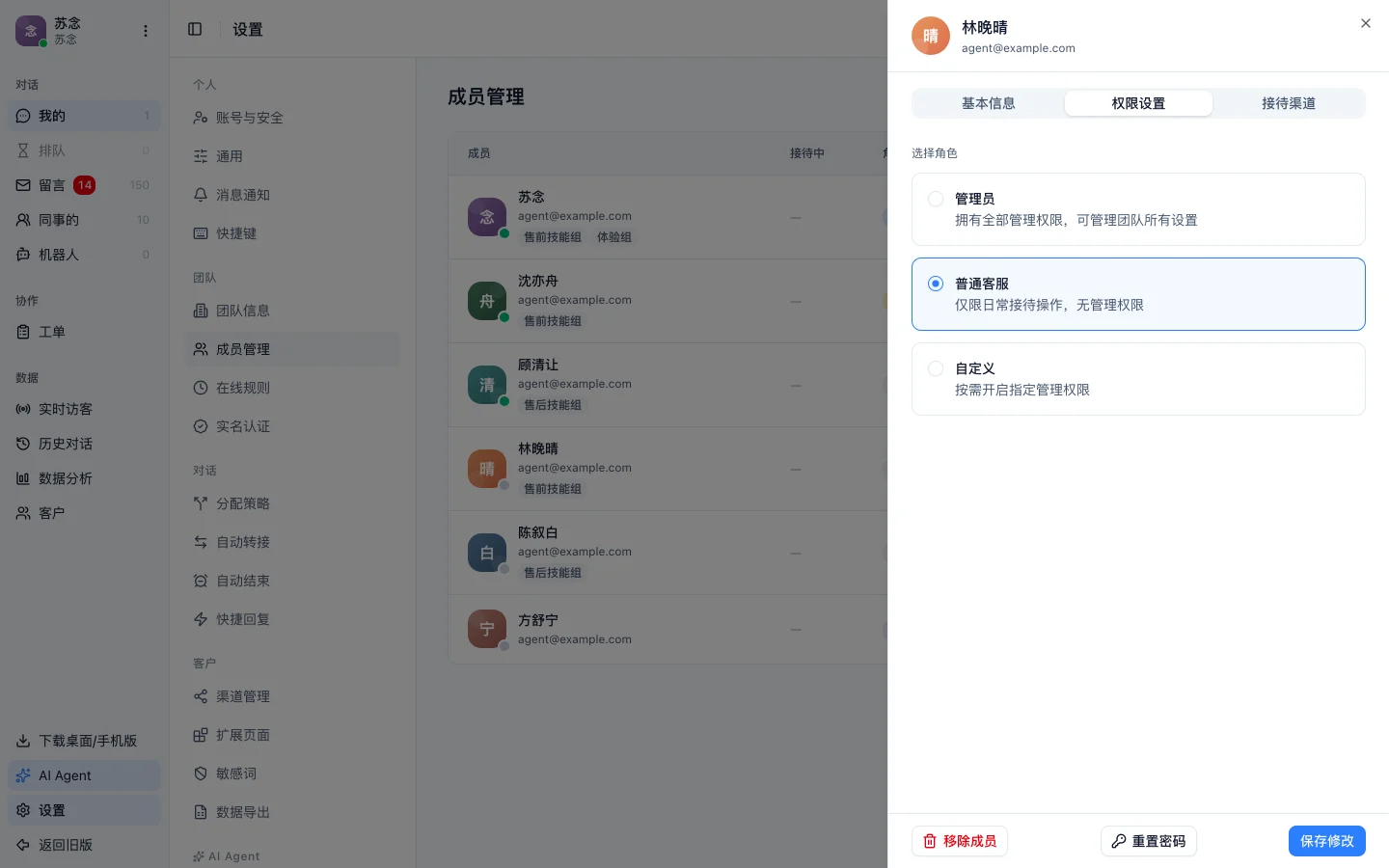
在成员列表中选择任意一行,右侧会滑出成员详情,分为 基本信息、权限设置、接待渠道 三个标签页。
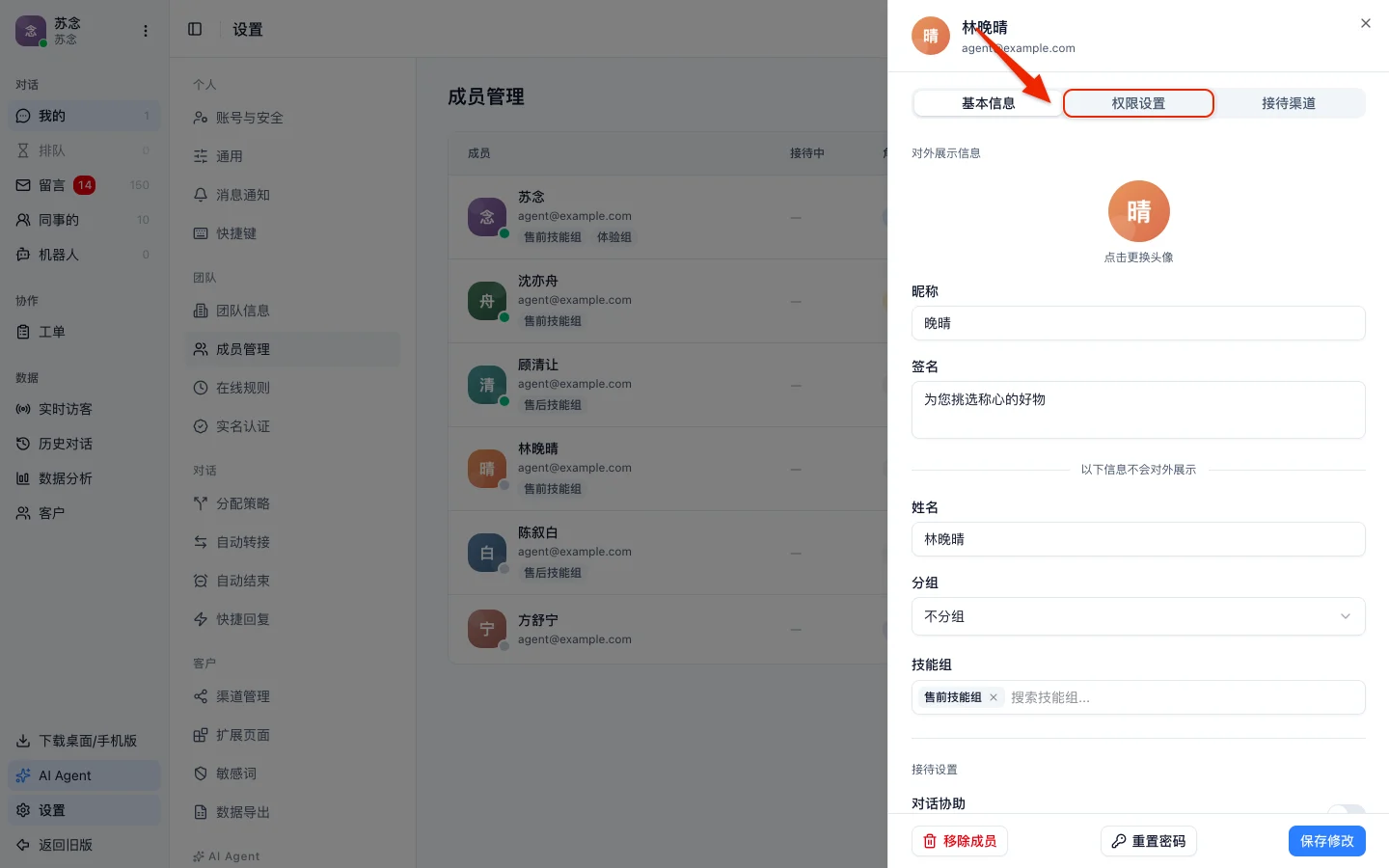
权限设置 里有三种角色:
| 角色 | 能做什么 |
|---|---|
| 管理员 | 拥有全部管理权限,可管理团队所有设置 |
| 普通客服 | 仅限日常接待操作,无管理权限 |
| 自定义 | 按需开启指定管理权限 |
选择 自定义 后,可以逐项开启这些权限:
| 权限 | 范围 |
|---|---|
| 成员与分组管理 | 管理团队成员、分组、技能组 |
| 在线规则管理 | 管理排班规则、在线模式、节假日 |
| 团队快捷回复 | 编辑和管理团队共享的快捷回复 |
| 团队数据分析 | 查看团队整体的数据统计和分析 |
| AI 机器人管理 | 创建和配置 AI 机器人、知识库与工具 |
| 客户中心 | 查看和管理客户资料、标签与来源 |
| 对话分配设置 | 配置分配策略、转接与自动结束规则 |
团队拥有者的权限不可修改,你也无法修改自己的权限。
指定成员只接待某些渠道
在成员详情的 接待渠道 标签页中,选择 添加渠道 挑选渠道。设置后这位成员只会收到所选渠道的咨询;不设置则接待所有渠道。
这项设置和渠道上的 默认接待技能组 是叠加关系:两个条件都满足的客服才会收到这条咨询。举例来说,某渠道指定了「售后技能组」,而一位客服虽然在这个技能组里,接待渠道却只勾了别的渠道,他同样收不到。
设置对外昵称与最大接待数
在 基本信息 标签页中,昵称、签名、头像 是访客在聊天窗口里看到的信息,姓名 只在工作台内部显示。
同一页还有两项接待设置:
- 对话协助 —— 开启后这位成员可以查看同事的对话并参与协助。
- 最大接待数 —— 这位客服可以同时接待的对话数上限。设为 0 则不给他分配新对话。
最大接待数影响两件事:
- 轮流分配时的权重 —— 上限高的客服会分到更多对话,让接待能力强的人多接一些。
- 排队的触发点 —— 客服手上的对话达到上限后,新对话不再分给他。如果所有可接待的客服都满了,新对话进入排队等候。
排队中的对话会在有客服结束对话、腾出名额后按顺序自动接入,客服也可以在工作台的 排队 列表里主动接起。
重置密码与移除成员
这两个操作都在成员详情面板底部。
- 重置密码 —— 设置新密码后该成员被强制下线,需用新密码重新登录。
- 移除成员 —— 移除后该成员无法登录系统,此操作不可撤销。
成员管理页顶部的 操作日志 记录了团队的成员变更记录,可按操作人筛选。
团队信息与转让团队
设置 > 团队信息 里可以改团队名称、联系人和联系电话,也能看到所用套餐、坐席上限和到期时间。
团队拥有者换人时,由拥有者在这一页选择 转让团队(只有拥有者看得到这个按钮),选一位成员作为新的拥有者,输入自己的登录密码确认。转让后你变成管理员。转让不能撤销,要换回来,只能由新拥有者再转让一次。