Appearance
接待你的第一位客户
第一次登录工作台,走完一次完整接待:找到对话、接起、回复、结束。
开始之前
- 管理员已经把在线客服装到网站上
- 你已经拿到客服账号并能登录工作台
你在哪一栏干活
登录后默认进入对话工作台。三栏从左到右就是你的动作顺序:挑一批对话 → 挑一条 → 在右边聊。
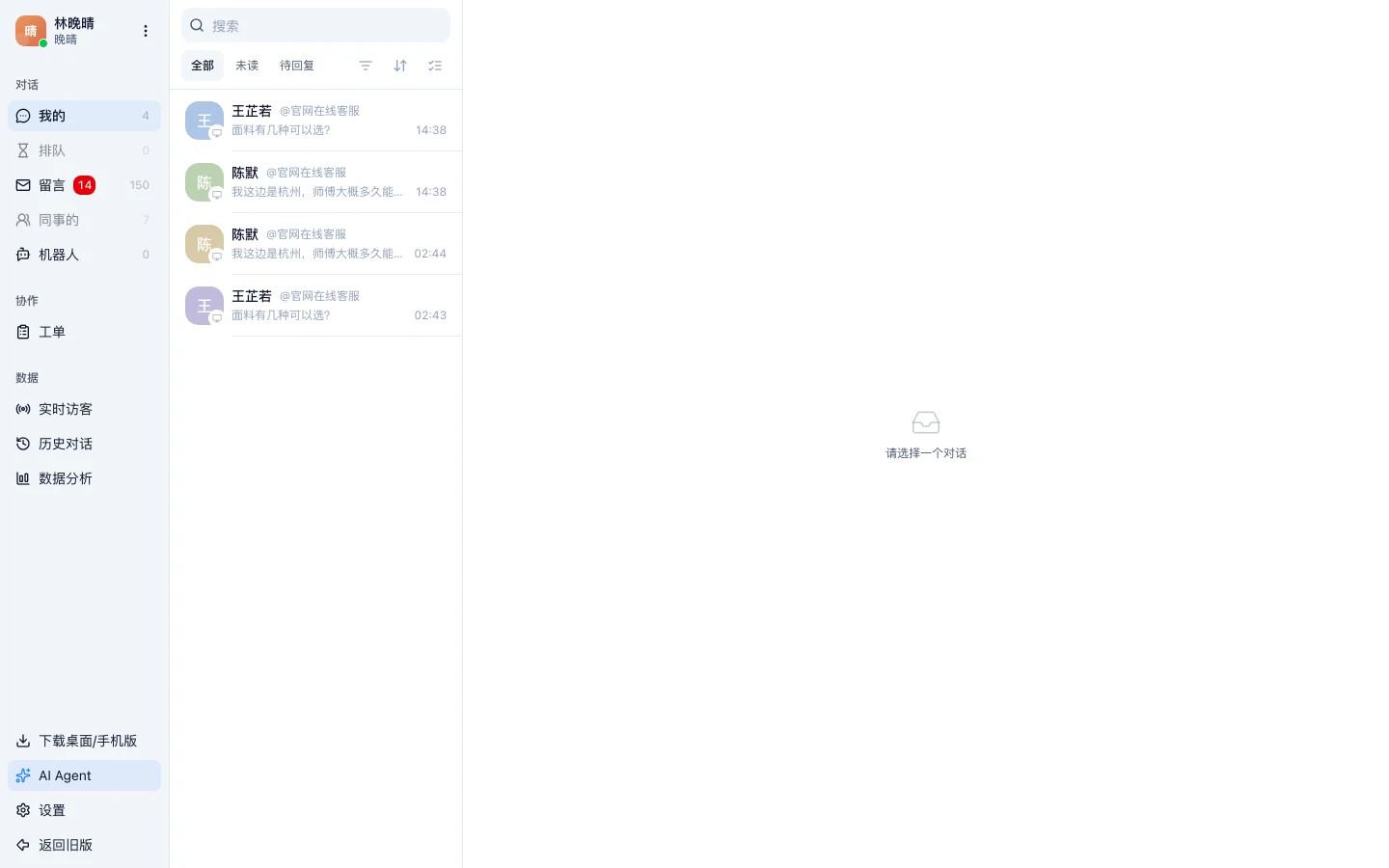
最左侧这几个分类,决定中间列出哪一批对话:
| 分类 | 里面是什么 |
|---|---|
| 我的 | 已经分配给你的,日常主要看这里 |
| 排队 | 等着人接待的,谁都可以接 |
| 留言 | 没人在线时客户留下的,接待后可以回 |
| 同事的 | 其他客服正在接待的,你能看但一般不插手 |
| 机器人 | AI 正在接待的 |
分类名右边的数字是这一批有多少条对话,有未读消息时是红色角标。
接起并回复
在中间的列表里选一条对话,右侧显示完整聊天记录。
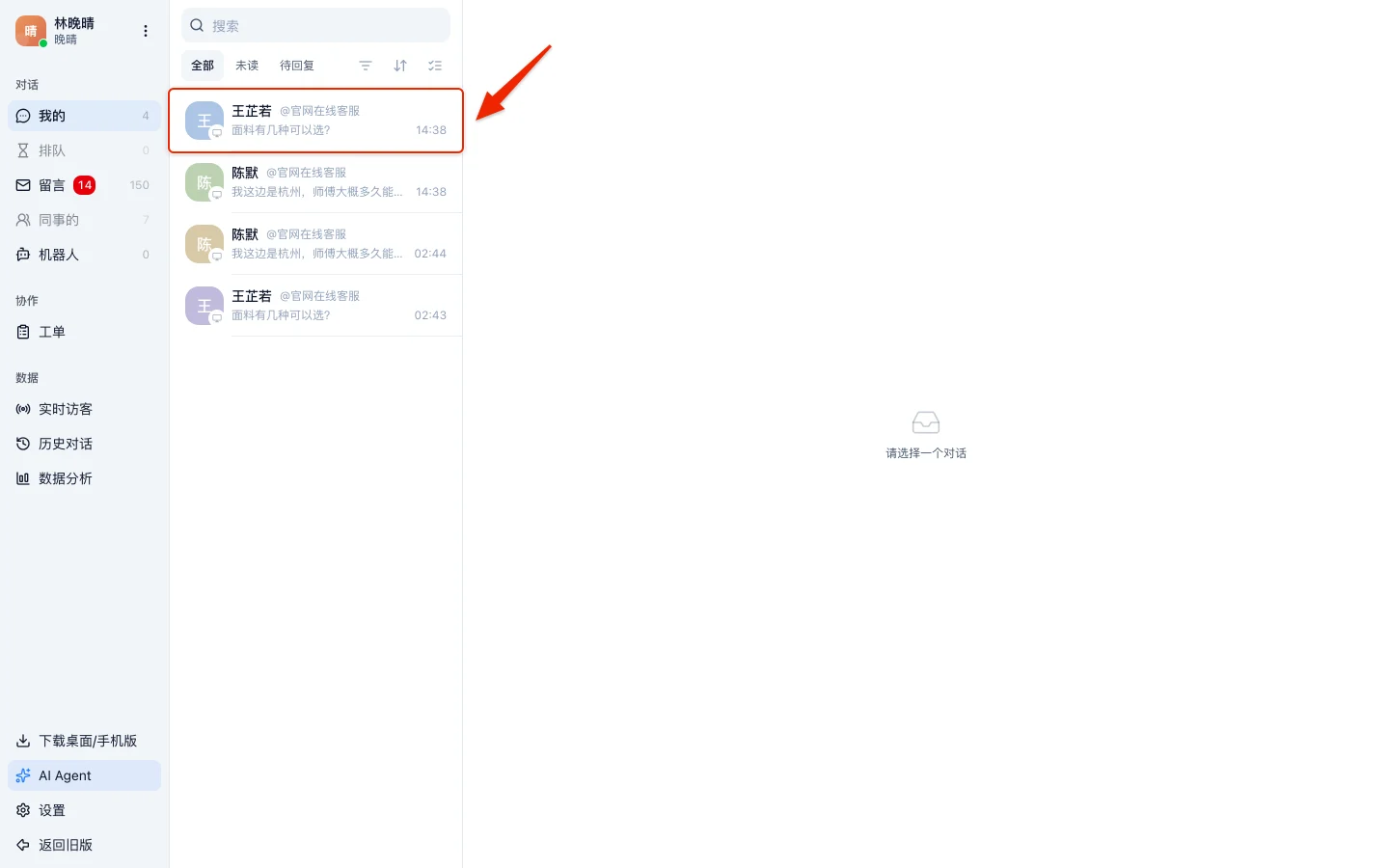
如果这条对话还不归你,输入框上方会写明当前状态和该点哪个按钮,点完才能回复。已经分配给你的可以直接回复,不用这一步。
输入框上方写着 点这个 排队中 接起对话 留言对话 接待留言 AI 机器人接待中 接管对话 对话标题栏右侧也有同一个按钮,点哪边都一样。
在底部输入框输入内容,按
Enter发送。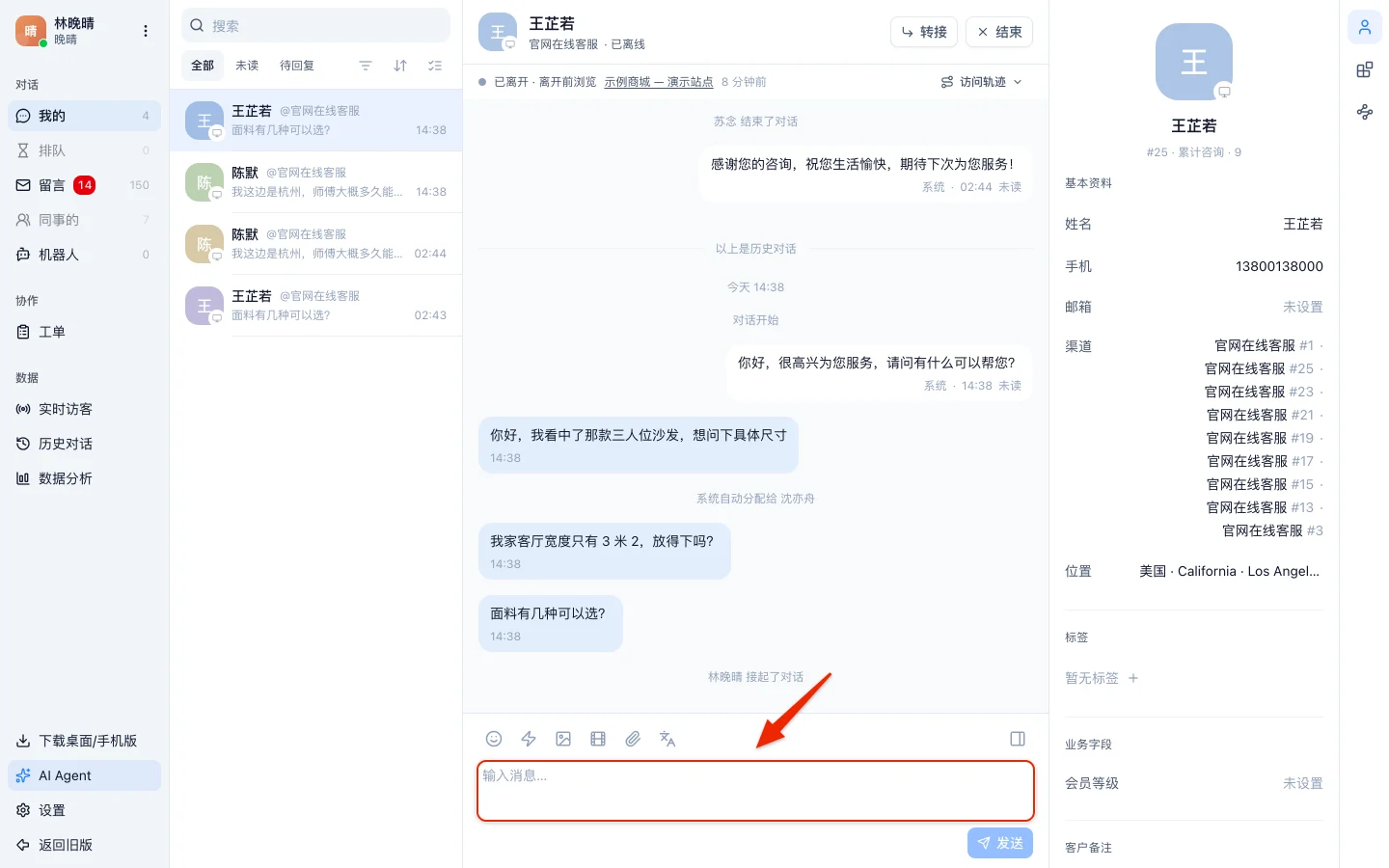
输入框上方的工具栏还能发图片、视频和文件,插入表情,以及把要发的内容 翻译 成客户的语言。
快捷回复会自己浮出来
团队和你自己存的常用话术,打字时会自动匹配并浮在输入框上方,按 Enter 填进输入框,再按一次发送。常见问题的标准答复都存进去,接待时能省不少字。
看清对方是谁
右侧的客户资料区显示对方的姓名、联系方式、来自哪个渠道、所在地区,以及标签和历史备注。这些内容跟着客户走,下次他再来还在,完整说明见客户。
如果网站做了登录用户对接,这里还会显示会员等级这类业务信息。它由管理员配置,见自定义字段。
结束,或者交给别人
接起之后,对话标题栏右侧会出现这几个动作:
- 结束 —— 问题解决了就结束,对话进入历史对话,随时能查回。想收集满意度的,先点 邀请评价 再结束,客户会在聊天窗里收到评分邀请。
- 转接 —— 自己处理不了时点它,下拉里选一位同事。转接后这条对话进对方的 我的,你仍能在 同事的 里看到后续进展。
- 同一个下拉的第一项是 转给 AI 机器人,适合客户只是要查个信息、机器人答得了的情况。该渠道没有接入机器人时会提示转不过去。
下一步
- 对话列表与查找 —— 五类对话分别装什么,怎么从一屏里挑出该先回的
- 接起、转接与结束对话 —— 每天重复最多的三个动作,以及转不动时的提示各是什么意思
- 客户 —— 给客户记标签和备注,下次接待有据可查
- 坐席与在线状态 —— 忙不过来时怎么调整自己的状态