Appearance
快捷回复
常说的那几句存起来,接待时几个键就发出去。
话术分两处放
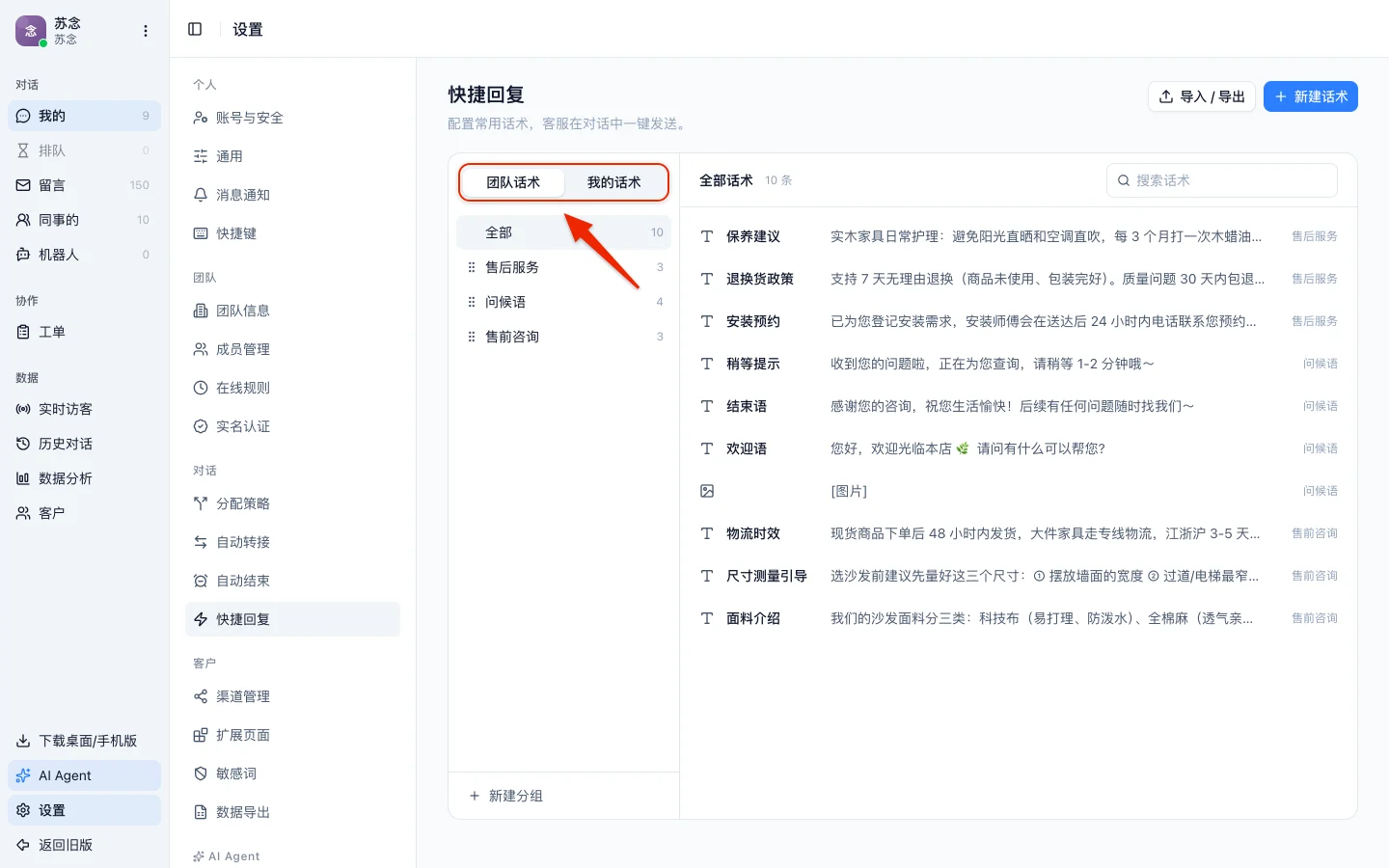
打开 设置 > 快捷回复,左栏顶部有两个切换:
- 团队话术 —— 全团队共用的一套。谁建的都一样,所有客服在对话里都能选到
- 我的话术 —— 只属于你自己,同事看不到,也不受团队那套影响
每个客服都能进这个页面,因为「我的话术」人人都要维护。团队话术要有 团队快捷回复 权限才能改;没有这项权限时页面照常打开,团队那套能看、能在对话里用,只是页眉的新建与导入导出按钮不出现,顶部会说明这一点。权限由管理员在成员管理里分配。
建一条话术
- 选好要建在哪一栏(团队话术或我的话术),再选择右上角的 新建话术。
- 在 所属分组 里挑一个分组。还没有分组就先在左栏底部选择 新建分组,输入名称建一个,比如「问候语」「售后」。
- 填 简短名称。这一项选填,只在列表里显示,方便你自己认出这条是什么,客户看不到。
- 写正文内容,这才是真正发给客户的话。保存后立刻可用,不用刷新对话页面。
分组的作用是让列表不至于堆成一长条。话术上百条以后,客服在对话里按分组找会快得多。
在对话里唤起
打字就带出来
在输入框里打字,系统会一边打一边找相符的话术,匹配上就在输入框上方弹出候选,最多五条,团队话术排在前面。
- 上下方向键或 Tab 在候选之间移动,回车把选中那条填进输入框,Esc 关掉候选
- 正常打字时不会预先选中任何一条,回车还是照常发送你自己打的内容,不会被话术顶替
- 填进输入框之后还能改,改完再发
搜的是话术的简短名称和正文内容。关键词全是字母时也能拼音搜中文,输 nh 或 nihao 能找出「你好」开头的话术。打的字超过 20 个字符就不再弹了。那时候你在写一句完整的话,不是在找话术。
这个联想默认开着。如果你不想打字时被打断,去 设置 > 通用 取消勾选 输入自动推荐回答;关掉之后仍然可以用,方式是在输入框里以 # 开头,比如输 #退款,候选照样出来,而且默认选中第一条,一个回车就填进去。
打开完整列表
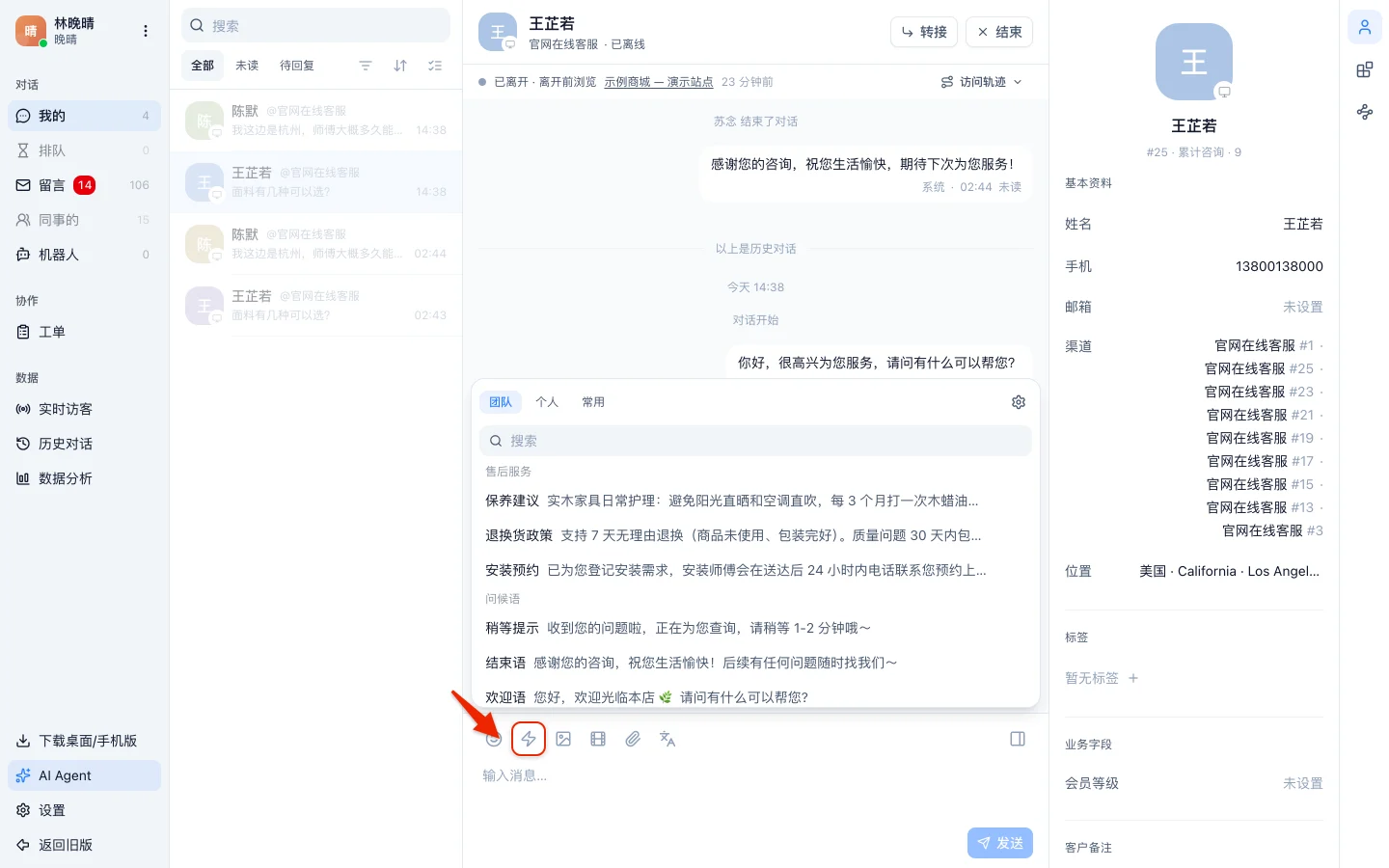
输入框工具栏上的 快捷回复 按钮会在输入框上方展开完整面板,分三个页签:
- 团队 和 个人 —— 按分组列出全部话术,顶部有搜索框
- 常用 —— 你最近发得多的内容,分文本和图片两段,不用记在哪个分组里
面板里的操作按类型分:点文本行是填进输入框,你可以接着补两句再发;点图片或视频行是加进待发送区,能先预览一眼;点行尾的发送图标是直接发出去。
面板上的 管理话术 齿轮直接跳到设置页,并停在你当时看的那一栏。
用 Excel 批量导入导出
话术多的时候一条条建太慢。页眉的 导入 / 导出 提供两个方向,团队话术和我的话术分开处理,当前在哪一栏就导哪一栏。
导入:先下载导入模板,它是一张三列的表:分组名称、内容(必填)、快捷回复名称(可选)。按模板填好,回来选择文件上传。支持 .xlsx 和 .xls,单次最多 1000 条。导入过程中可以中断,已经进去的那些会保留。
导出:一键把当前这一栏的全部话术导成 .xlsx。换团队、做备份、或者拿去改一批再导回来,都走这条路。
常见问题
打字的时候不弹候选了
先确认 设置 > 通用 里的 输入自动推荐回答 还勾着。已经取消勾选的话,用 # 开头触发。另外确认你打的字确实能对上某条话术的名称或内容,一个字都对不上时不会弹。
能看到团队话术,但改不了
编辑团队话术要 团队快捷回复 权限。找管理员在 设置 > 成员管理 里给你加上。在此之前,「我的话术」你随时可以自己建。