Appearance
一分钟体验
想先看看效果,不用碰网站代码,也不用先实名 —— 生成一条临时链接,自己当客户聊两句。
前提
已经注册好账号并能登录客服工作台。
第一步:建一个对话链接渠道
在工作台左侧栏底部选择 设置。
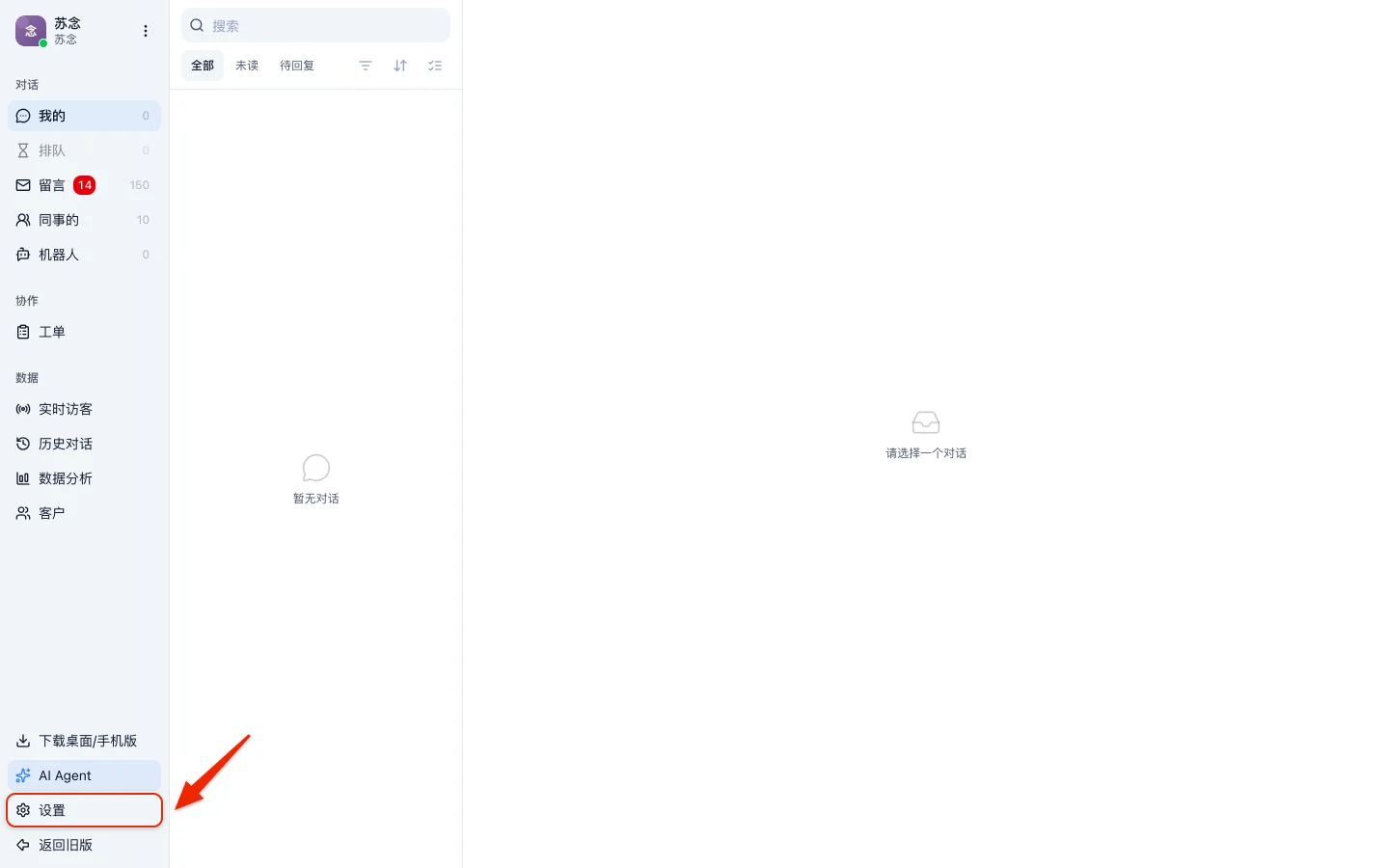
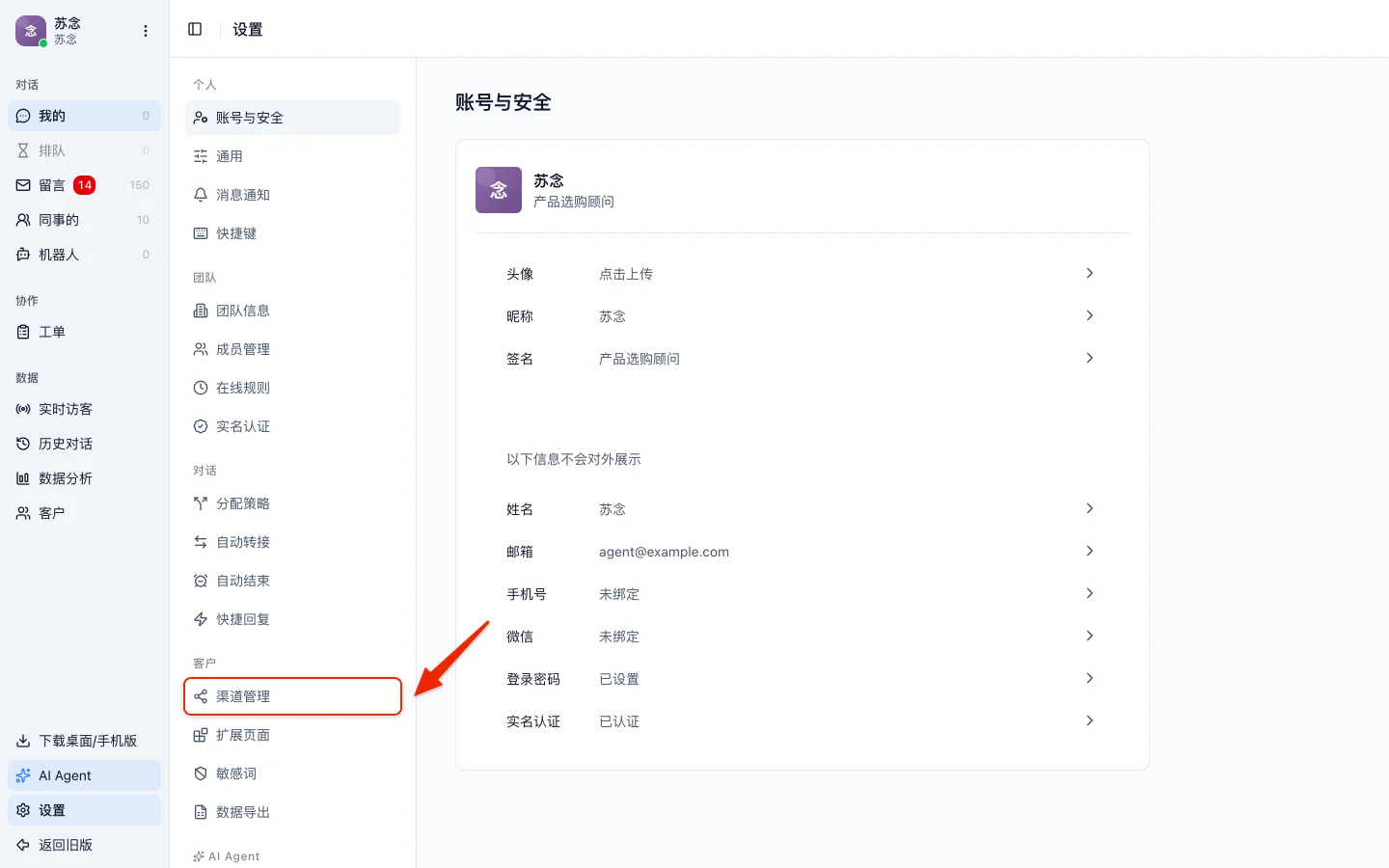
在设置页左栏的 客户 分组里选择 渠道管理。
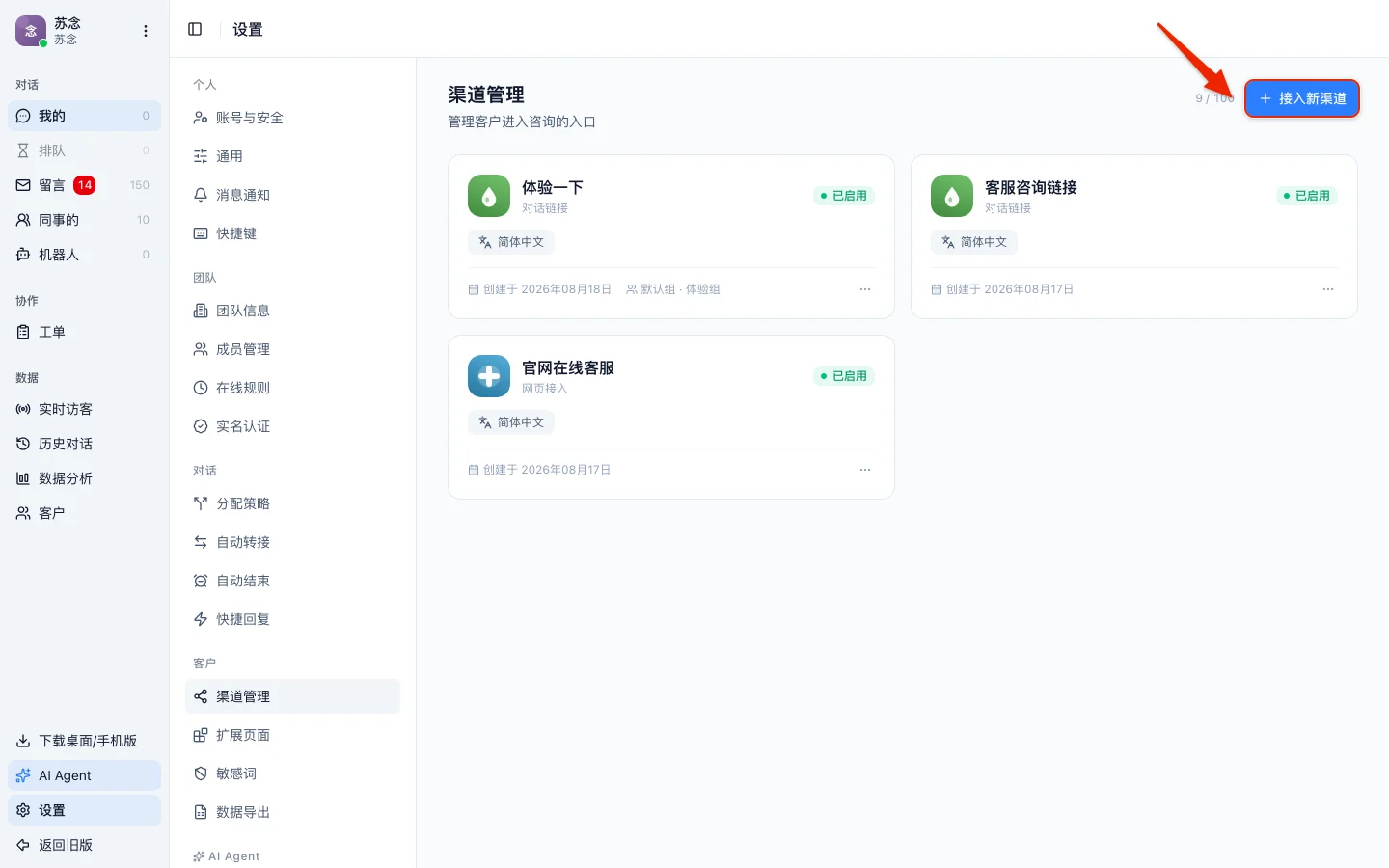
右上角选择 接入新渠道。
渠道类型选 对话链接。右边会跟着换成这种接入方式的说明。
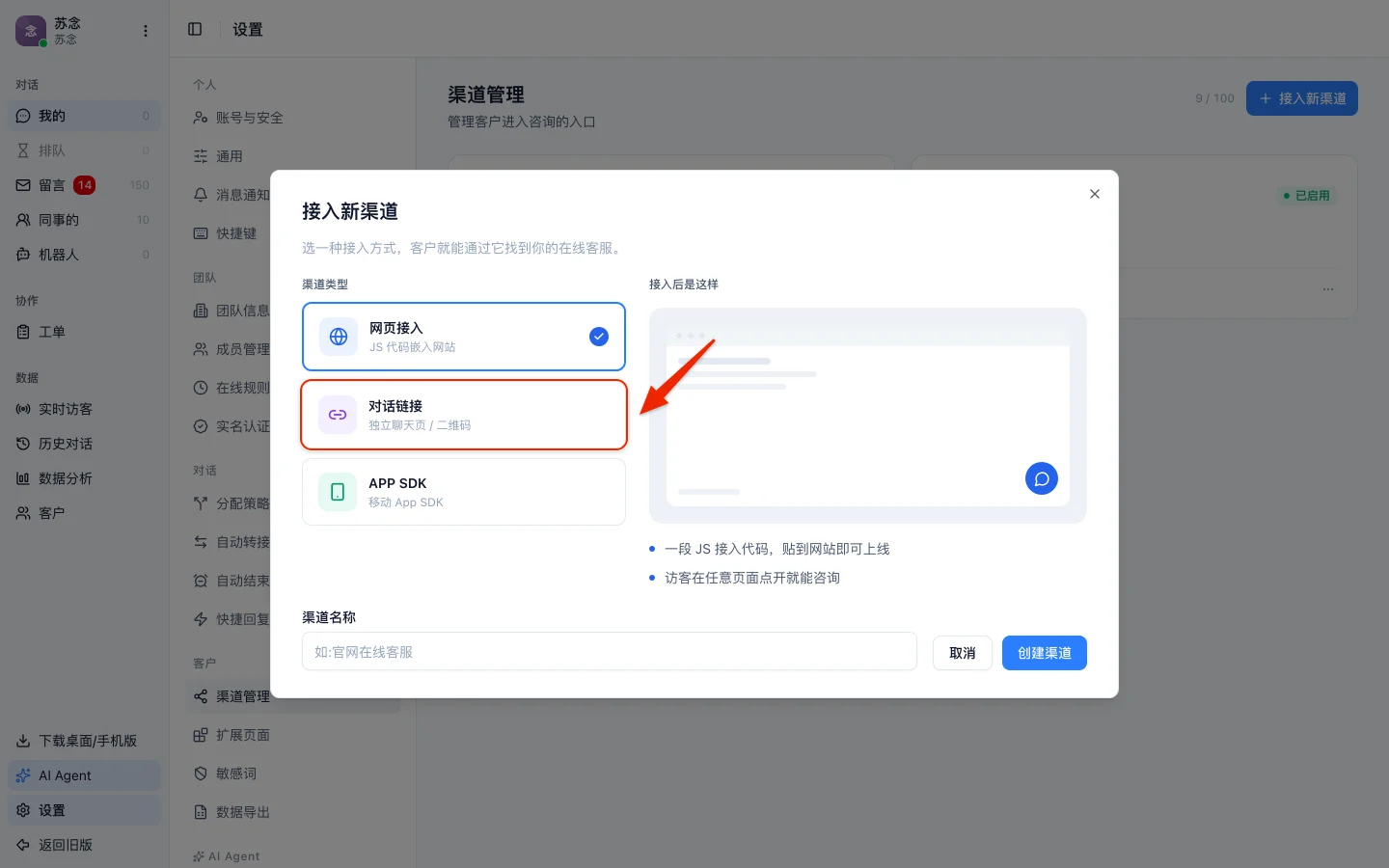
渠道名称 填一个自己认得出的,比如「体验一下」,再选择 创建渠道。
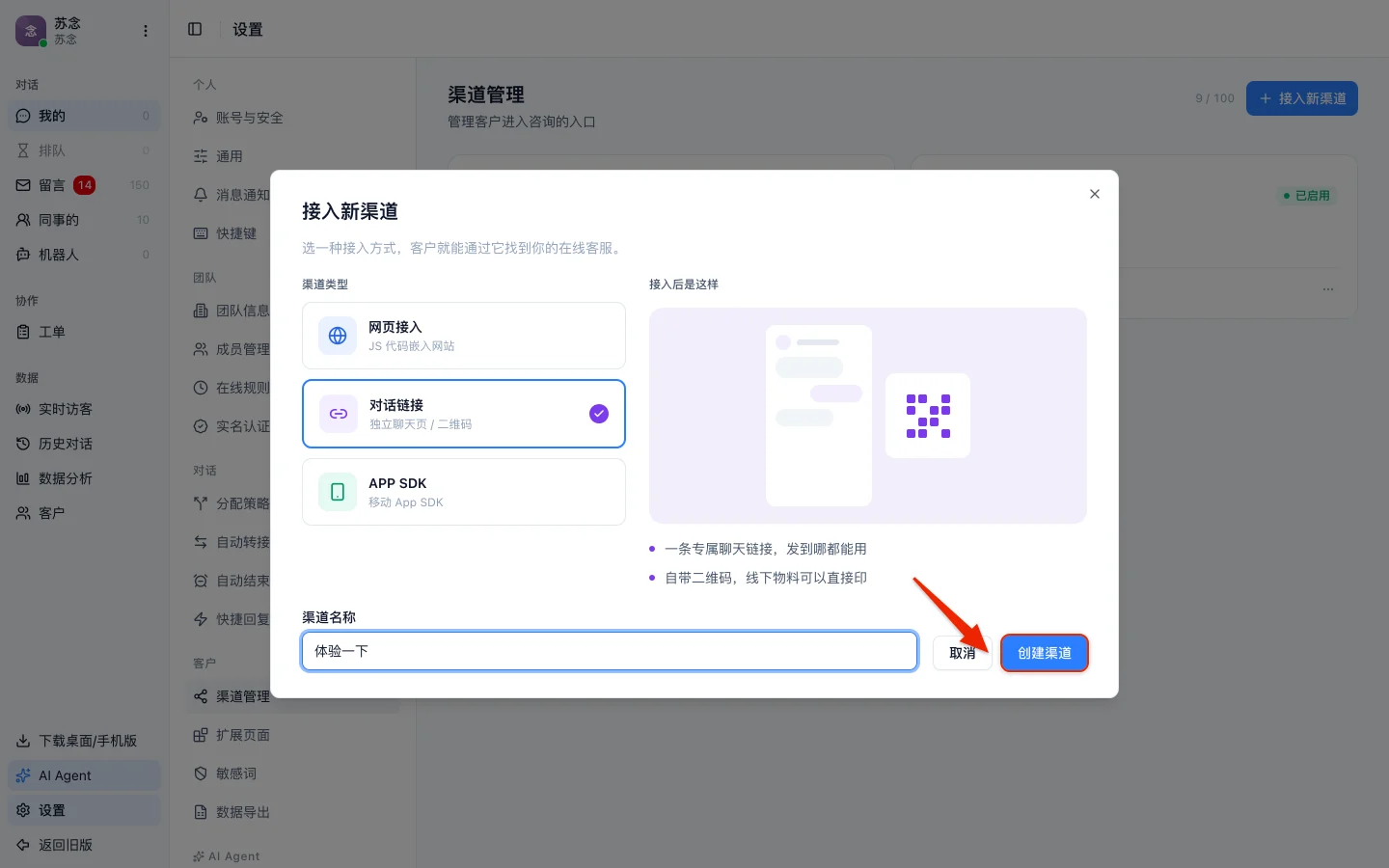
建完自动进入这个渠道的详情页。
第二步:生成临时链接
在渠道详情页的左栏选择 链接与二维码。
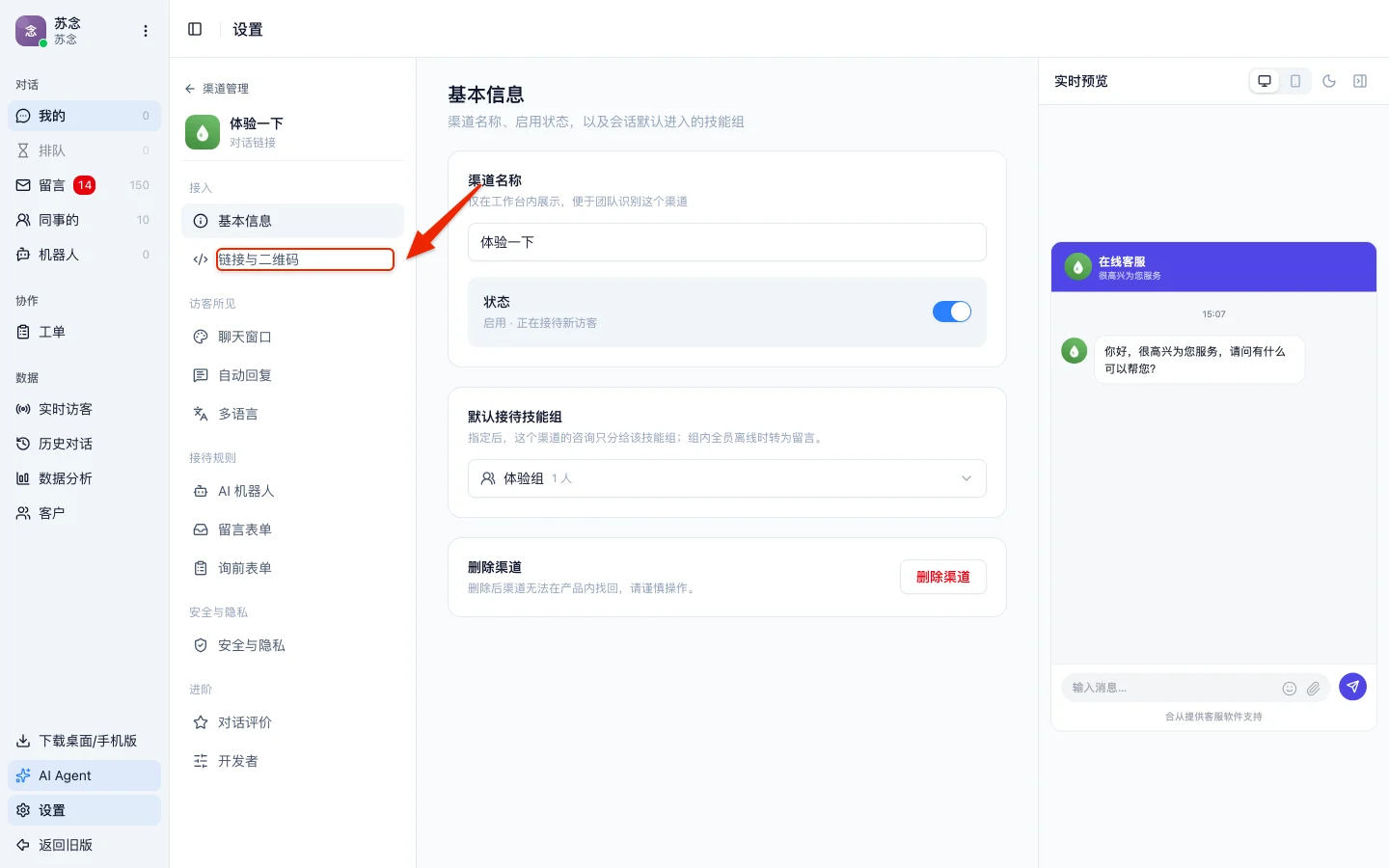
页面上有一张 临时链接 卡片,选择 生成临时链接。
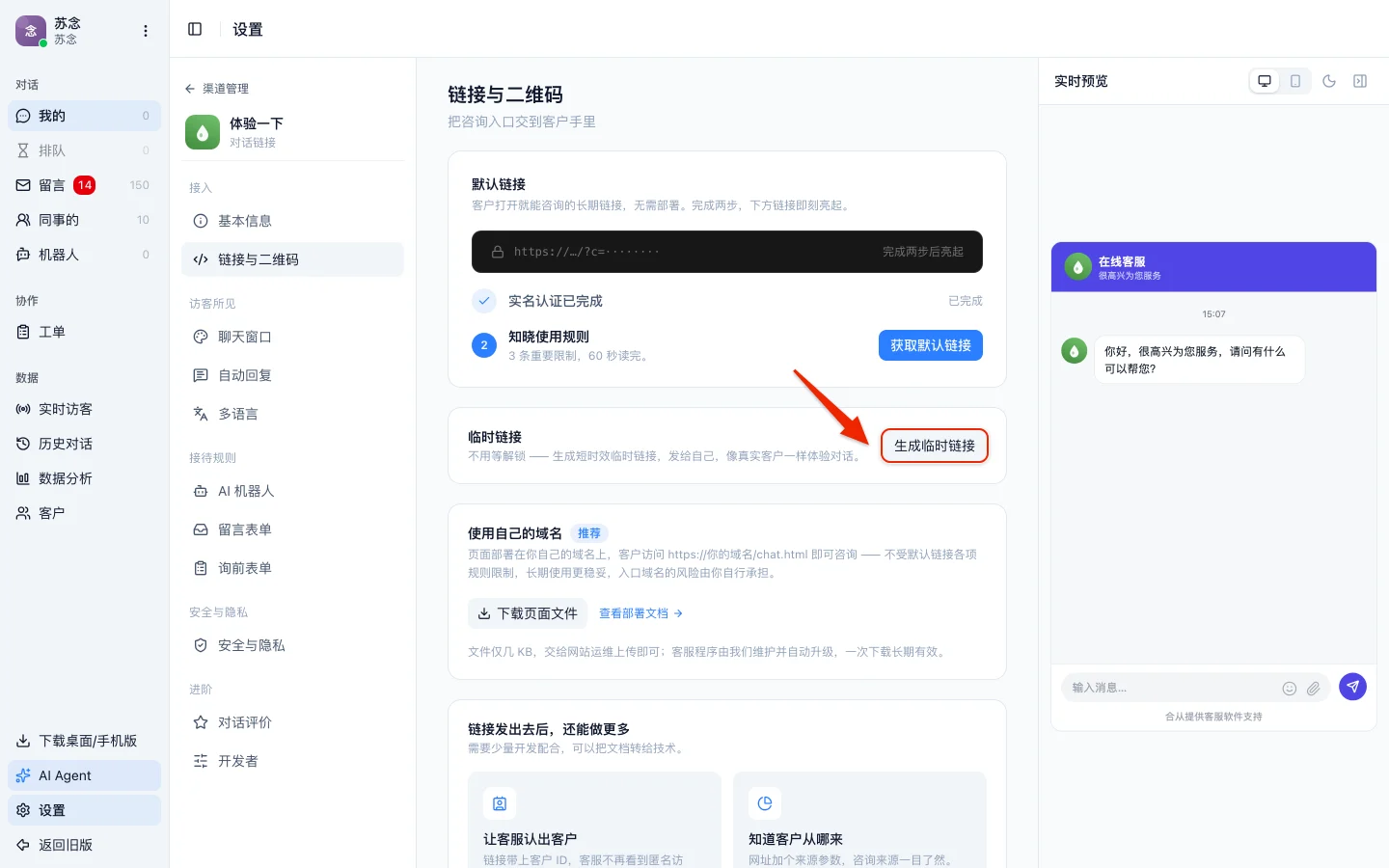
最上面那张 默认链接 卡片是发给真实客户用的正式链接,要先完成两步才会亮起来,这一步先不用管它。
弹窗里会给出一条链接和一个二维码,选择 复制链接。
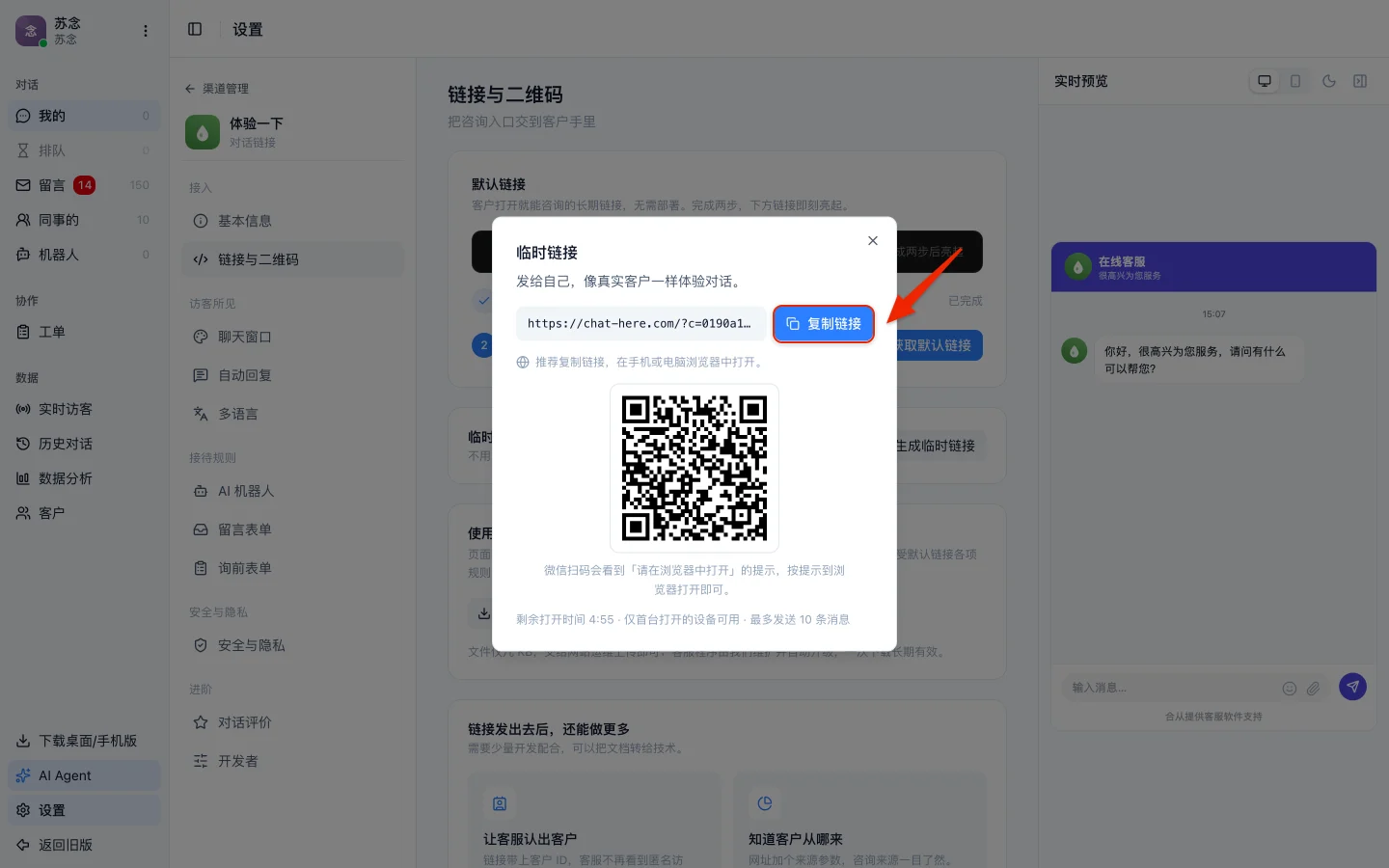
弹窗底部标着三条限制:
| 限制 | 说明 |
|---|---|
| 5 分钟内要打开 | 生成之后开始倒计时,过期就失效,重新生成一条即可 |
| 仅首台打开的设备可用 | 第一台打开它的浏览器锁定这条链接 |
| 最多发 10 条消息 | 指你作为客户发的条数,客服那边回复多少条都不计入 |
锁定之后,同一个浏览器里刷新、另开标签页都没问题,换一台设备或换个浏览器才打不开。
一台电脑就能走完
把链接粘进浏览器地址栏打开,另开一个标签页留着客服工作台,一边当客户发消息、一边当客服回复,两个标签页实时联动。不需要第二台设备,也不需要拉同事帮忙。
微信扫码会多一步
临时链接用的是合从的官方域名,微信里打不开——用微信扫会看到「请在浏览器中打开」的提示,按提示跳到浏览器才能聊。想省事就用手机系统相机扫,或者直接把链接复制到浏览器地址栏。
第三步:像客户一样发一条消息
把刚才复制的链接粘到浏览器地址栏打开,看到的就是客户视角的聊天页。欢迎语和外观你没配过也有,那是新建渠道时自带的默认话术和默认模板,之后都能改。
在输入框里发一句话,比如「你好,我想咨询一下」。
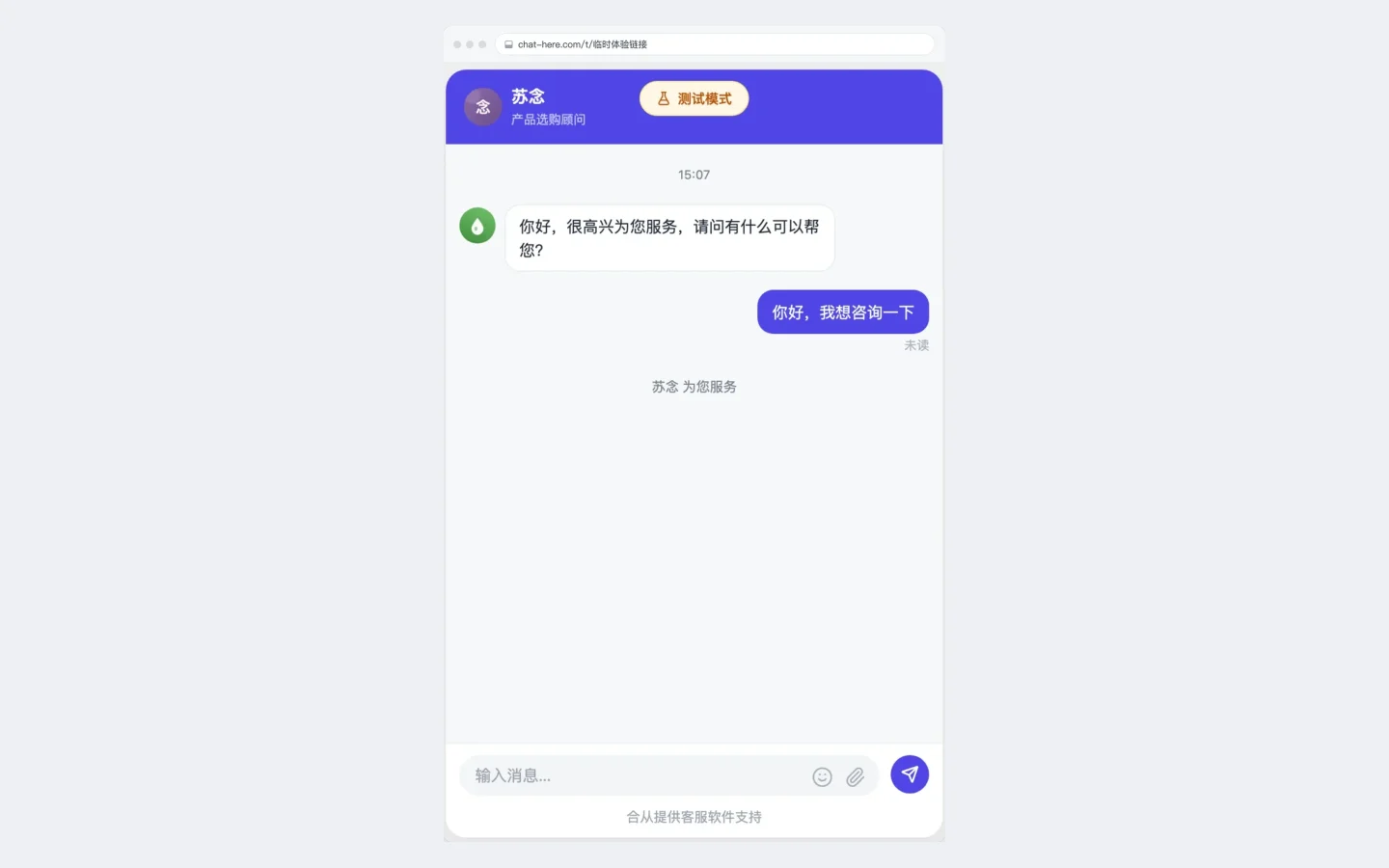
聊天窗顶部有一枚琥珀色的 测试模式 标记,说明这是临时链接打开的会话,正式投放的链接没有它。
第四步:回工作台接待
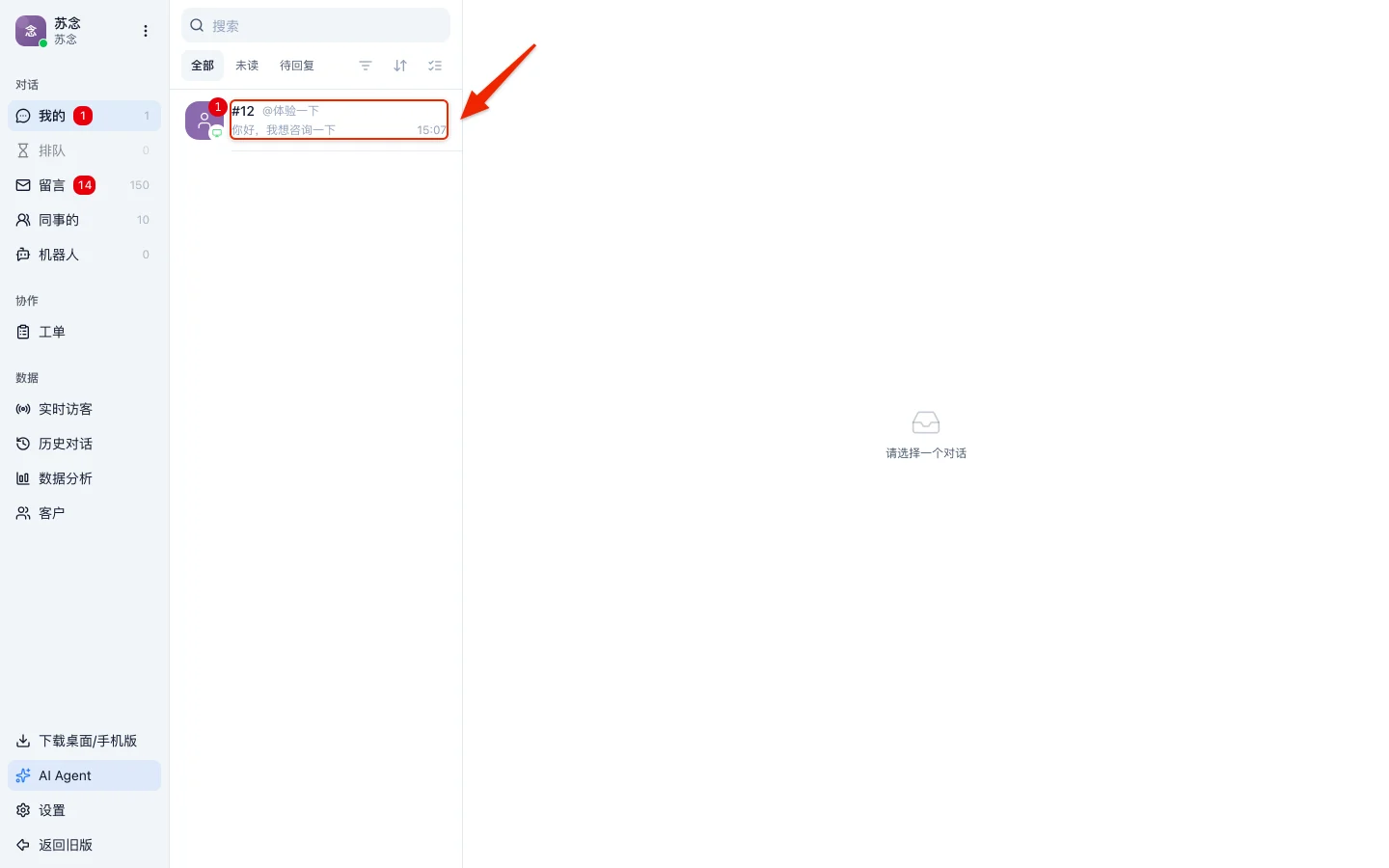
回到客服工作台的 对话,刚才那条消息已经在 我的 里了,点开它。
在下方输入框写一句回复,选择 发送。
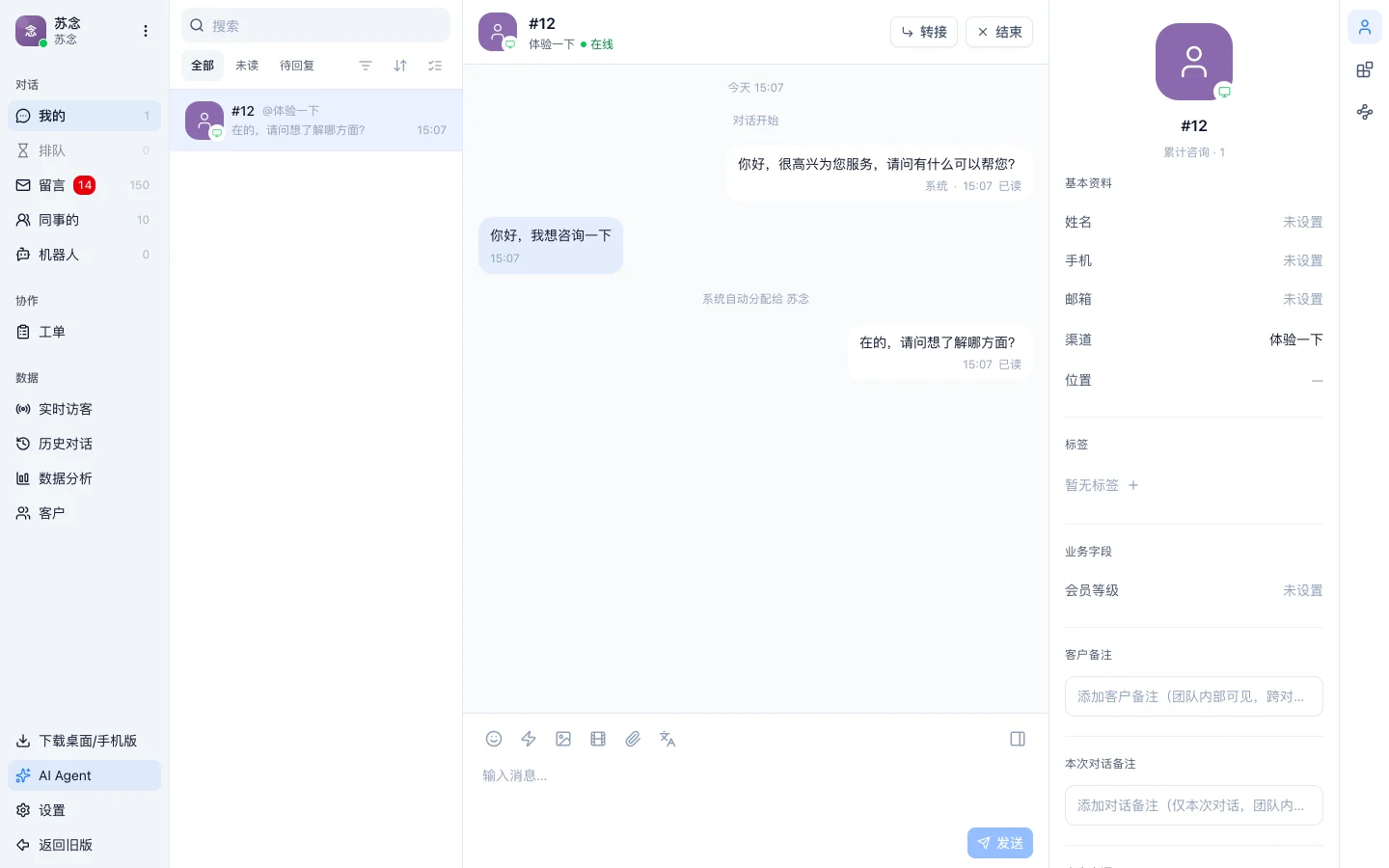
右栏是这位客户的资料,往下拉还能看到他从哪个页面来、用的什么设备。在聊天页那边,你会实时收到自己刚发的回复 —— 一次完整的咨询接待就走完了。
接下来把它真正用起来
刚才那条是临时链接,只够自己看效果。建的那个渠道留着就行,不影响后面的事。
要让真实客户找到你,先看你手上有什么——有网站、有公众号或小程序、有 App、只想发条链接,对应的接入方式各不相同。最常见的两条:
- 装到自己的网站上 —— 页面上出现聊天按钮,访客点开就能问
- 拿一条正式的对话链接 —— 发给客户、放进短信和邮件签名都行。这条路要先完成实名认证:个人实名用手机刷个脸、几分钟的事,企业认证要营业执照和法定代表人配合,十几分钟
再往后: