Appearance
聊天窗口
访客点开启动器后看到的那个窗口:用哪套模板、什么颜色、在页面上占多大地方,以及访客在输入框里能发什么。
七套现成模板
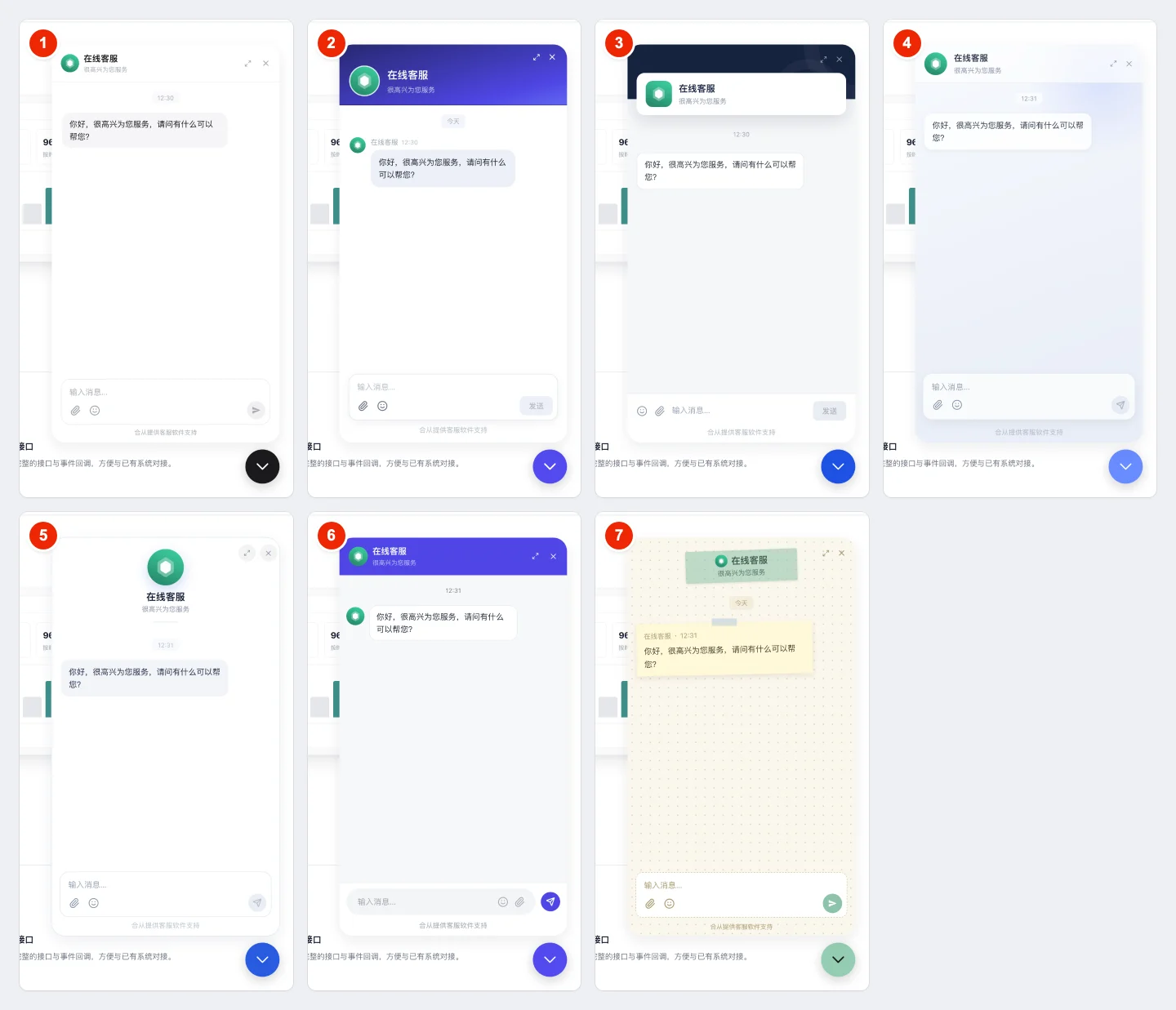
在配置页的 窗口样式 一栏里点一张模板卡片,电脑和手机的整套外观就一起换掉了。第 1 套是新建渠道的默认样式,白底配黑色按钮。
模板定的是整体布局,颜色可以再改。主题色 决定按钮、气泡这些主色调,默认 跟随模板,也就是用所选模板自带的颜色;要用品牌色就选色块右边的 +,填入色值(# 开头的六位颜色代码)。
深浅色模式 有三档:跟随访客系统、浅色、深色。选跟随时,访客设备开了深色模式,聊天窗也显示深色,配色由模板自动生成,不用另外配。网站自己有深色开关、想让聊天窗跟着一起切的,见深色模式。
换了品牌色,切到深色看一遍
配置页右侧预览区能切深色。某些浅色系品牌色在深色背景上对比度不够,切过去看一眼就知道要不要调。
窗口底部那行「合从提供客服软件支持」的小字由 显示品牌行 控制,购买标准版或企业版之后可以关掉,体验期间这个开关点不动。
在页面上占多大地方
在配置页的 显示方式 一栏里选。电脑上有三种形态:
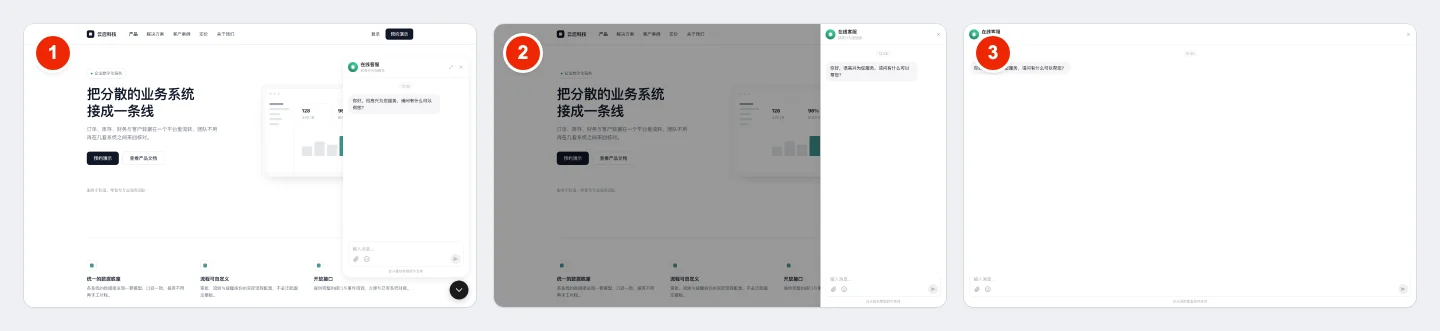
- 浮窗 —— 钉在角落的小窗,页面大部分内容还看得见。默认就是它
- 抽屉 —— 从屏幕一侧推出一整条竖栏,页面其余部分变暗。窗口和屏幕一样高,一屏能看到更多消息
- 全屏 —— 占满整个浏览器窗口,适合咨询本身就是这个页面主任务的场景
选 浮窗 时还能调 位置 和 尺寸(小到大五档),也能打开 允许访客拖动窗口。
手机上有两种:
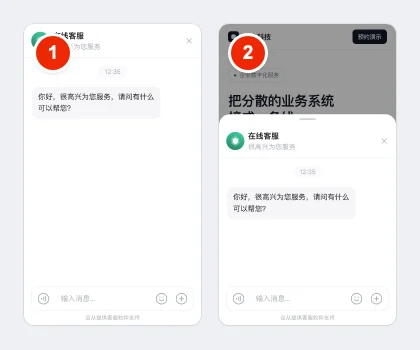
- 全屏 —— 占满整个屏幕。默认就是它
- 底部半屏 —— 从屏幕底部升起,上方还露着网页。占屏高度可以设,最低 50%,访客也能上下拖动调整
显示方式不像模板那样两端一起换,电脑和手机各选各的,互不影响。
访客能发什么
可以发送 决定访客在输入框里能发哪几类内容:表情、图片、视频、文件可以各自关掉,文字是必选项。关掉之后聊天窗里对应的入口不再出现。不同类型的文件能传多大、哪些格式传得上去,见文件上传限制。
语音消息 三档:仅手机、全部开启、关闭,默认仅手机。客服收到语音会自动转成文字。
这里开了,访客不一定看得到麦克风按钮
录音要用到浏览器的麦克风能力,它有两条硬性前提:你的网站必须是 HTTPS(网址以 https:// 开头),且访客的浏览器要够新(Firefox 全版本不支持)。不满足时按钮直接不显示,也不会有任何报错。详见浏览器兼容性。
怎么配
在 设置 > 渠道管理 中选择渠道,左侧选择 聊天窗口。
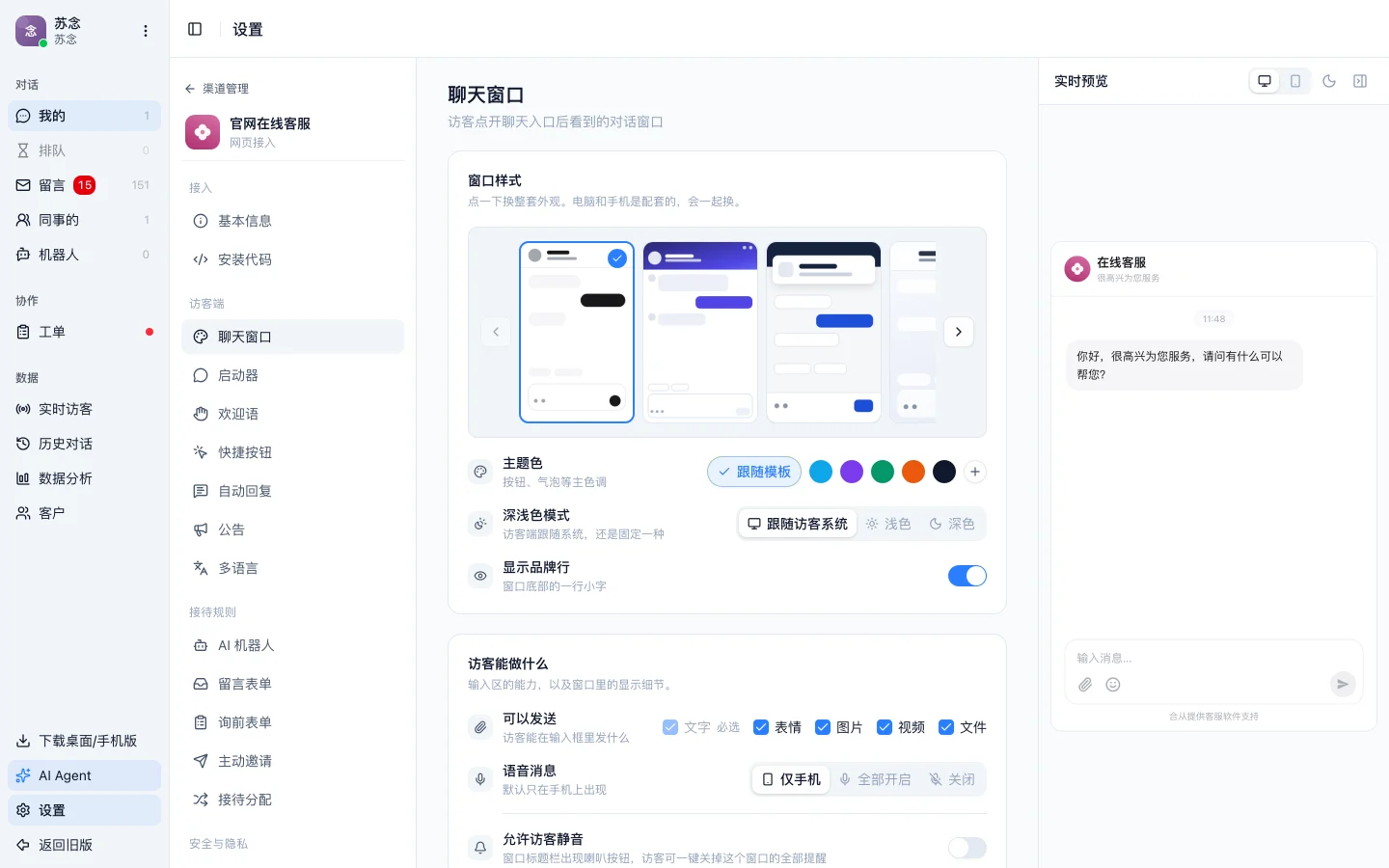
改任何一项,右侧 实时预览 立刻跟着变;预览区右上角能切电脑版与手机版、切深色,也能展开成大图。
保存后立即对新访客生效,不需要改网站上的代码,也不需要重新发布网站。已经打开着聊天窗的访客刷新页面后才会看到新样子。
下一步
窗口里的内容各自单独配: