Appearance
创建第一个 AI 机器人
建一个机器人,让它开始替你接待客户。
一个机器人是什么
它是一套配置的集合,四样东西凑齐才能干活:
| 配什么 | 决定 |
|---|---|
| 对外身份 | 客户在聊天窗里看到的名字、头像、一句话介绍 |
| 知识库 | 它能查到什么业务内容 |
| 工具 | 它在对话里能做哪些动作 |
| 接待与转人工规则 | 它什么时候出面、什么时候把客户交给人 |
这一页讲把它建出来并绑上渠道,后面几页分别讲那三样怎么配。
一个渠道只能绑一个机器人。 所以要不要建第二个,取决于你的渠道是不是需要不同的话术 —— 售前和售后两套完全不同的说法、或者中英文分开接待,就值得各建一个。一个团队最多建 10 个。
开始之前
第一步:创建机器人
在左侧栏选择 AI Agent,再选择 机器人。
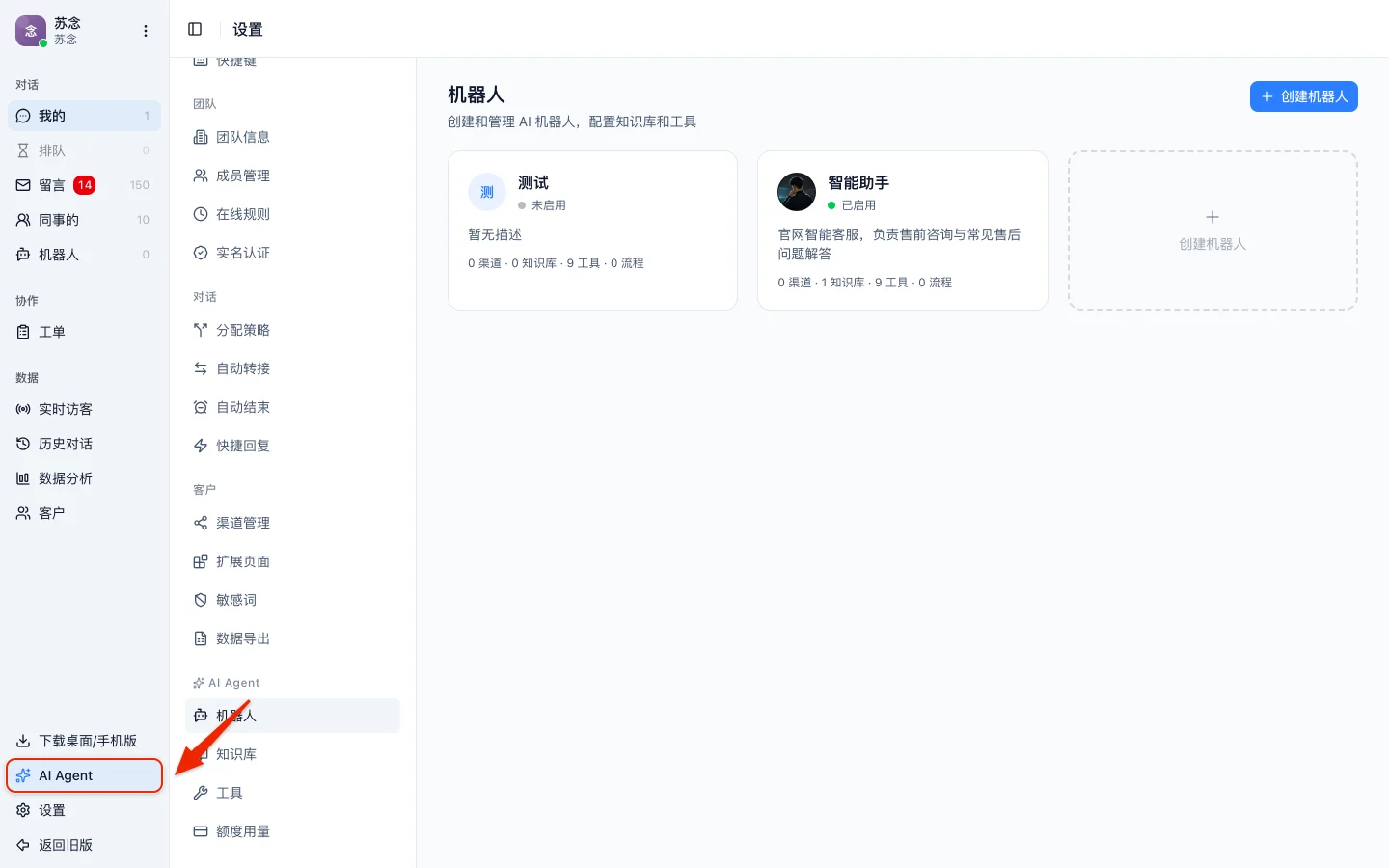
选择 创建机器人。
填写 机器人名称(50 字以内)。这是给你自己看的管理名称,客户看不到,写清楚用途即可,例如「官网售前助手」。
可选:填写 描述(200 字以内),说明这个机器人负责什么,方便团队里其他人分辨。
选择 回答方式。默认的 知识库优先 是:录过的问题按字面匹配、发你写好的答案,没录过的才交给 AI。
前两档在命中知识库时不调用 AI
知识库应答 和 知识库优先 在命中知识库时不调用 AI,不理解上下文、不会调用工具。 要机器人查订单、建工单、跟着对话把问题解决掉,得用 AI 应答。 区别见回答方式,建好之后随时能改。
自动学习业务 默认是勾选的。勾着它,AI 会从你团队过去的真实对话里提炼人设、处理场景和常见问答。可以现在就取消勾选,之后随时在详情页开启。
它不会碰你写的「回复规则」
界面上这段说明提到了回复规则,实际上 AI 从不改写那一块——回复规则永远只有你能写。
勾选后还会展开两个选项:
- 学习渠道 —— 不选则学习全部渠道。售前售后话术差别大时,建两个机器人各学各的更准。
- 学习图片和视频 —— 打开后客服发过的图片视频也会被学进来,适合「一张图说清楚」的场景(安装示意图、尺寸对照表)。
自动学习是机器人能自主办事的关键,详见让机器人自动从对话里学。
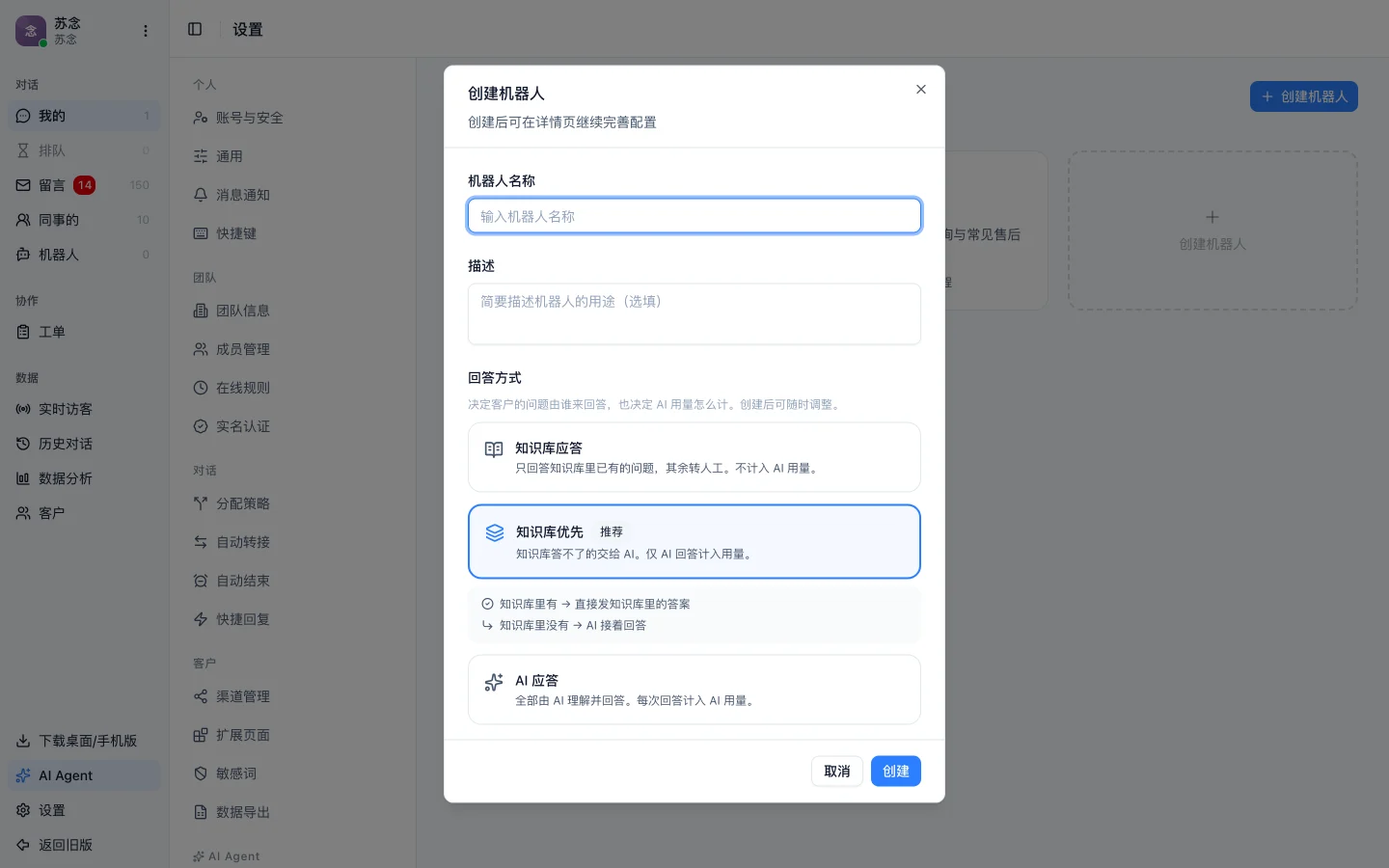
选择 创建。
创建完成后会进入这个机器人的详情页,接下来的配置都在这一页完成:每张卡片右上角的 编辑 或 管理 打开对应的设置。
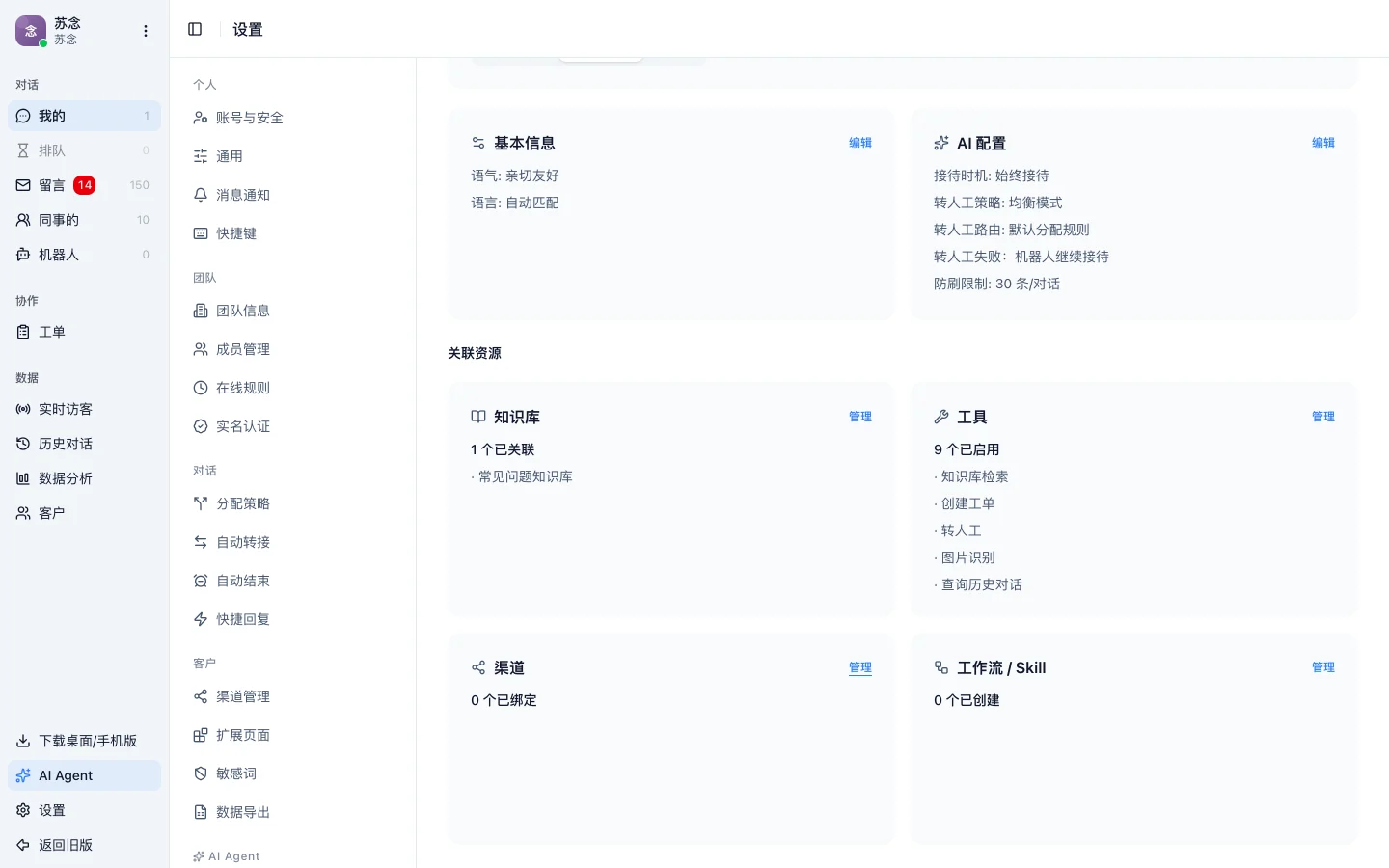
新建的机器人默认是未启用状态,不会接待任何客户,可以慢慢配。
第二步:设置客户看到的形象
机器人名称是内部管理用的。客户在聊天窗里看到的名字、头像和一句话签名,在 对外身份 里单独设置。
在详情页顶部的 对外身份 卡片上,选择 编辑。
填写 昵称(50 字以内)和 签名(200 字以内),并上传头像。
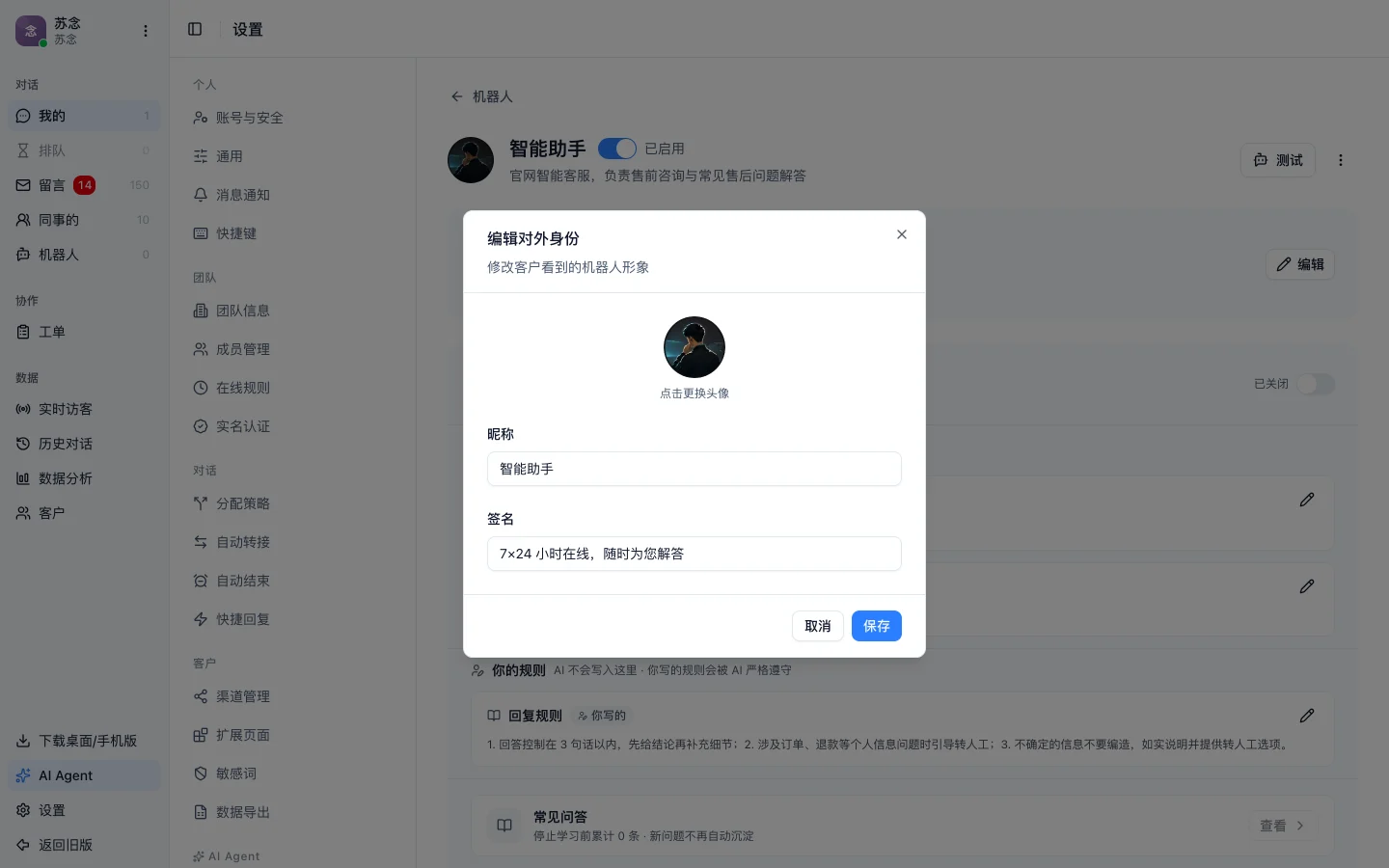
选择 保存。
三项都可以留空
留空的项会自动使用渠道上配置的客服昵称、头像和签名。三项是各自独立的——只填昵称,头像和签名照样走渠道设置。
想让客户一眼知道在跟机器人说话,就在昵称里写明,例如「智能助手」「AI 客服小助手」。反过来,如果你希望它更像真人,昵称和头像也可以设成普通客服的样子——由你决定,系统不会额外加机器人标识。
第三步:调整说话的语气
在 配置 区域的 基本信息 卡片上选择 编辑,可以改机器人的表达风格。
- 语气 —— 六选一:专业严谨、亲切友好、简洁干练、幽默风趣、拟人自然,或者 自定义。选自定义后可以用一段话描述你想要的调性(200 字以内)。
- 语言 —— 默认 自动匹配:客户用什么语言提问,机器人就用什么语言回答。也可以固定成中文或英文。
选择 保存。改完可以马上用 测试 按钮试试效果。
第四步:关联知识库
不关联知识库,机器人就答不了你的业务问题。
滚动到 关联资源 区域,在 知识库 卡片上选择 管理。
勾选要让这个机器人使用的知识库,最多可以挂 20 个。
选择 保存。
一个知识库可以同时给多个机器人使用,不需要为每个机器人各建一份。
第五步:绑定渠道
在 关联资源 区域的 渠道 卡片上选择 管理。
勾选要让这个机器人接待的渠道。
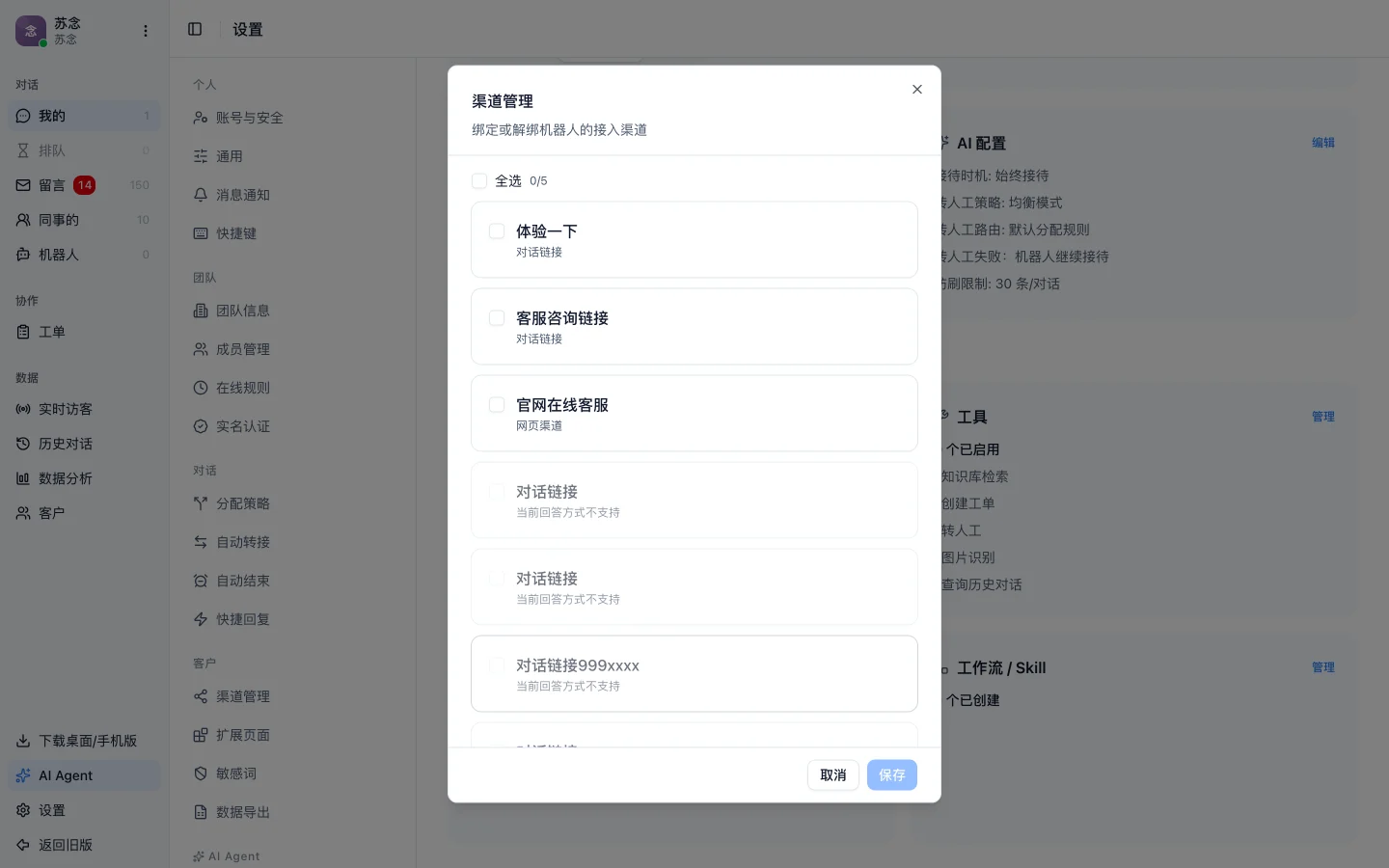
选择 保存。
一个渠道同时只能由一个机器人接待
已经被别的机器人绑定的渠道,在列表里不可勾选,副标题会写明被哪个机器人占用了。要换机器人接待,先到原来那个机器人上解绑。
第六步:启用
确认配置无误后,选择详情页顶部机器人名称右侧的开关,把它切到 已启用。
从这一刻起,绑定渠道上的新对话就会由它接待。
启用前先测一遍
详情页右上角有 测试 按钮,可以直接和机器人对话验证效果,怎么聊都不扣额度。建议先测到满意再启用,见上线前测试机器人。
完成后你会看到
- 机器人列表里,这个机器人显示为 已启用,卡片上标着它关联了几个渠道、几个知识库、几个工具。
- 访客在绑定渠道上发起咨询时,接待他的是机器人,你在工作台的 机器人 分组里能看到这些对话。
- 需要人接手时,选择对话中的接待按钮就能直接接管,机器人会退出。
常见问题
开关点不动,提示要先绑定渠道
症状:想启用机器人,开关切不过去,提示需要绑定渠道。
成因:机器人没有绑定任何渠道。没绑渠道的机器人即使启用也不会接待任何人,所以系统直接拦住了。
解决:先完成第五步绑定渠道,再启用。
启用时提示没有关联知识库
症状:启用时弹出提示,说机器人没有关联知识库。
成因:这个机器人还没挂任何知识库。它仍然可以启用并接待客户,但只能靠通用常识和内置工具回答,答不了你的商品、价格、政策这类业务问题。
解决:确认要继续就直接启用。建议先建好知识库再上线,否则客户问到商品、价格、政策时机器人答不上来。
客户看到的名字不是我设的机器人名称
症状:在聊天窗里,客户看到的客服名字和你填的机器人名称不一样。
成因:机器人名称是内部管理名称,客户看不到。对客展示的是 对外身份 里的昵称;没设昵称时,用的是渠道上配置的客服昵称。
解决:在详情页的 对外身份 卡片上选择 编辑,填写昵称。
停用机器人后,正在进行的对话怎么办
症状:把机器人停用了,但当时有几场对话正由它接待。
成因:停用不会立刻中断在途对话,但机器人已经不能再回复了。
解决:不需要处理——这些对话在客户发来下一条消息时会自动转给人工客服。没有客服能接的话,按你的分配设置进入排队或转留言。
想删除机器人,提示还有关联资源
症状:删除机器人时报错,说还有关联的渠道、知识库或工作流。
成因:机器人必须先停用,并且解除全部关联,才允许删除。这是为了避免误删正在接待客户的机器人。
解决:先把机器人停用,再依次到 关联资源 的各张卡片上解除绑定,然后删除。