Appearance
欢迎语
访客打开聊天窗口,第一眼看到的就是它。这条消息决定他接下来问什么、怎么问,是整个渠道里最值得花时间打磨的一句话。
同样一个渠道,能做成两种样子
新建渠道自带一句「你好,很高兴为您服务,请问有什么可以帮您?」,不改也能用,效果是这样:
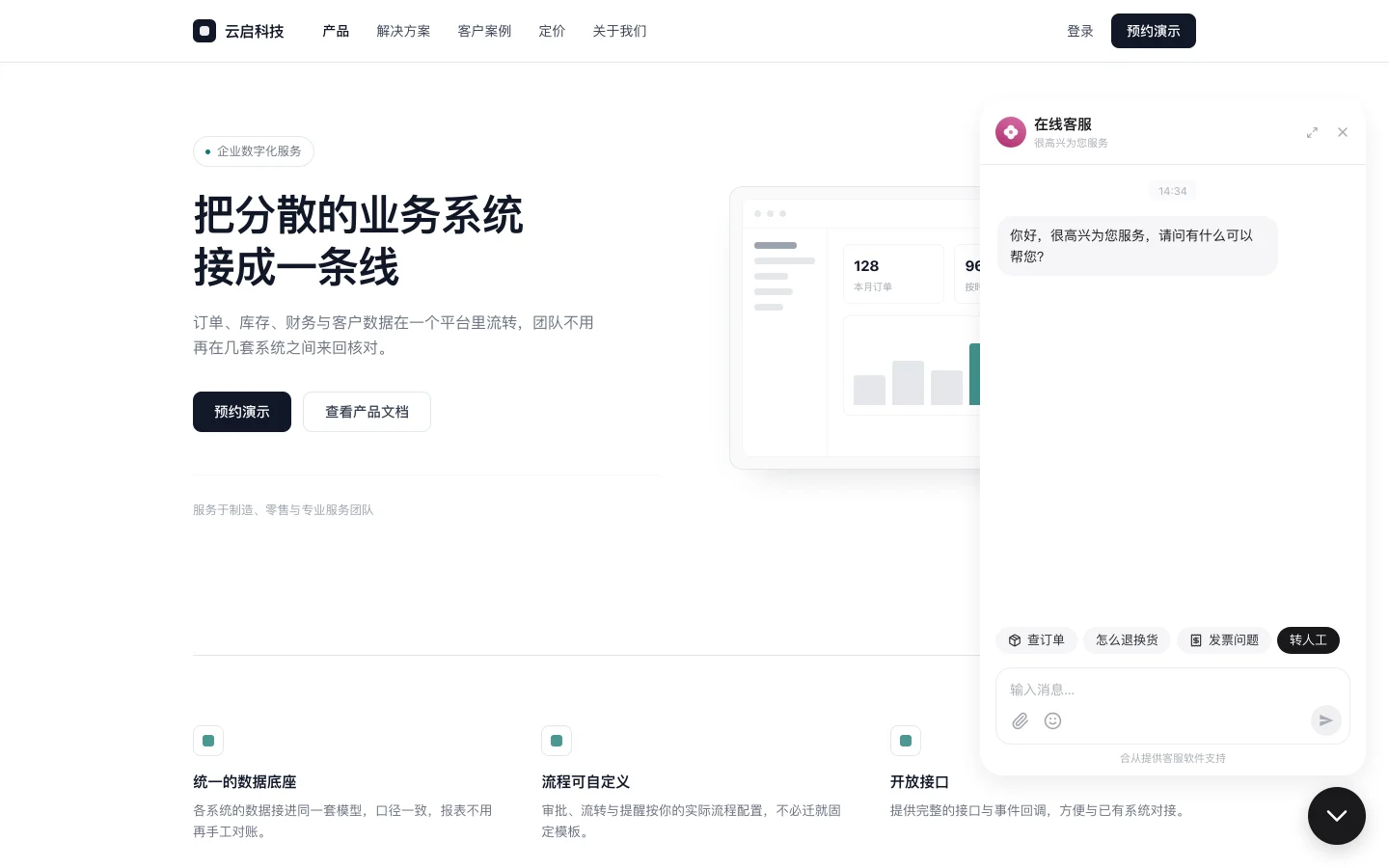
礼貌,但访客还是得自己想问什么、自己打字。换成一段介绍加一份常见问题清单,就变成这样:
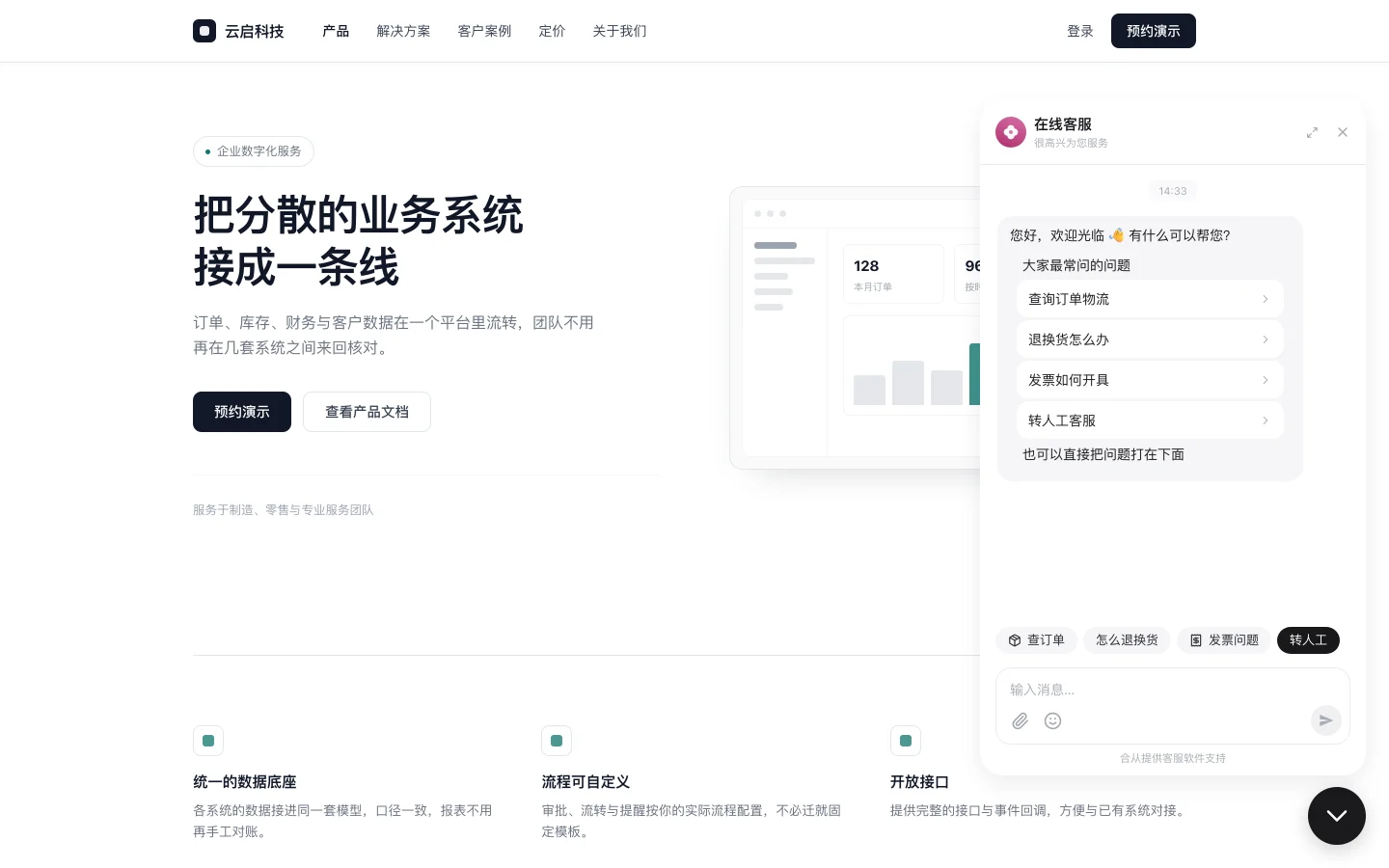
访客不用打字,点一下就问出来了。这是最推荐的配法:一句问候把人接住,一份清单把他最可能问的事摆出来。做电商、做活动的还可以在最前面放一张活动图,访客一进来就看到当前在推什么。
三种内容,可以叠着用
顶部四个标签决定这条消息长什么样:
- 文本 —— 一段话,能加粗、插链接、放表情
- 菜单 —— 头部一句引导,中间一组选项,尾部还能补一句。选项最多 10 条,多出来的不显示
- 图片 / 视频 —— 放活动海报、门店照片、产品短片
一条欢迎语里可以既有文字又有菜单。上面那张效果图就是「一句问候 + 一份清单 + 一句补充」。
菜单选项可以直接给答案
每个选项都能挂一段自动回复:访客点完立刻收到,完全不惊动客服。「发票怎么开」「几点上班」这类答案固定的问题最适合这么配——访客一点就走完了。
怎么配
在 设置 > 渠道管理 中选择渠道,左侧选择 欢迎语。
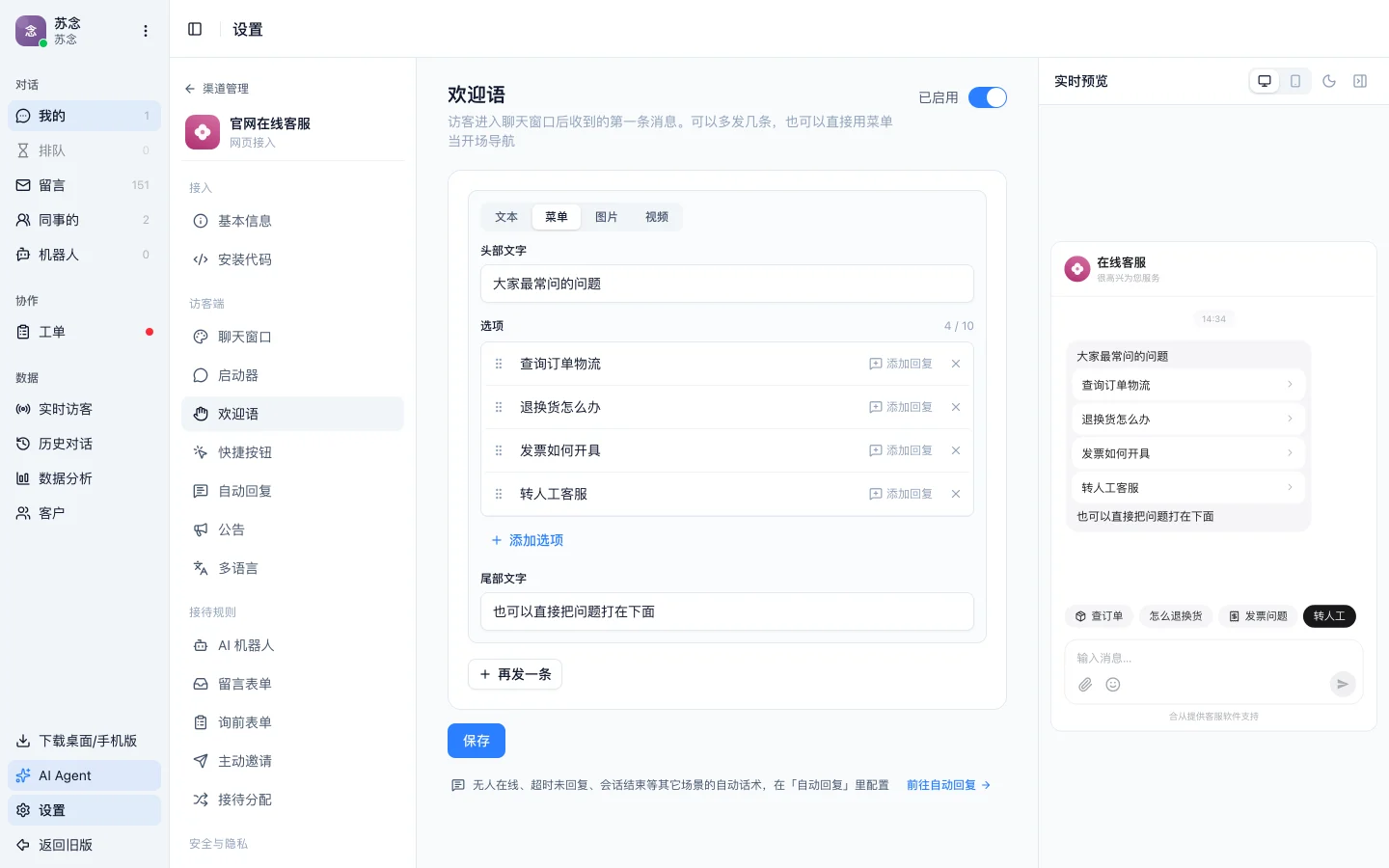
选好形态填内容,右侧预览实时显示访客会看到什么。改完点 保存。
右上角的开关控制这条消息发不发。关掉之后访客打开窗口不会收到任何开场白——除非你的机器人会主动说话,否则不建议关。
想拆成几句慢慢说
底部 再发一条 可以把开场白拆成几段,最多 5 条,第二条起能设间隔秒数(最多 30 秒)。一次性甩一大段话访客容易划过去,拆成两三句、隔一两秒发出来,读起来更像有人在跟他说话。
只有欢迎语能连发
其它场景的自动话术都只能发一条。会话中和会话结束时发出的消息是真实落进对话里的,连着蹦几条会像出故障。
配了多语言的话
顶部会出现语言标签,逐个语言分别填写。没填的语言会回退到默认语言,不会出现空白。