Appearance
手机浏览器接待
不在电脑前,又没装手机 APP 时,用手机浏览器打开工作台网址就能接待。界面会自动换成手机版,账号和电脑上是同一个。
需要长时间在手机上接待、要新消息推送提醒的,装手机 APP 更合适。
怎么进入
用手机浏览器或企业微信打开工作台网址,登录后直接进入手机版,不需要另外的地址。
只有手机会进入手机版。平板、电脑浏览器(哪怕把窗口拖得很窄)、桌面端打开的都是电脑版界面。
手机浏览器和电脑浏览器、桌面端同一时间只能登录一处,在手机上登录会把电脑上的挤下线,规则见多个设备同时登录。
界面在哪
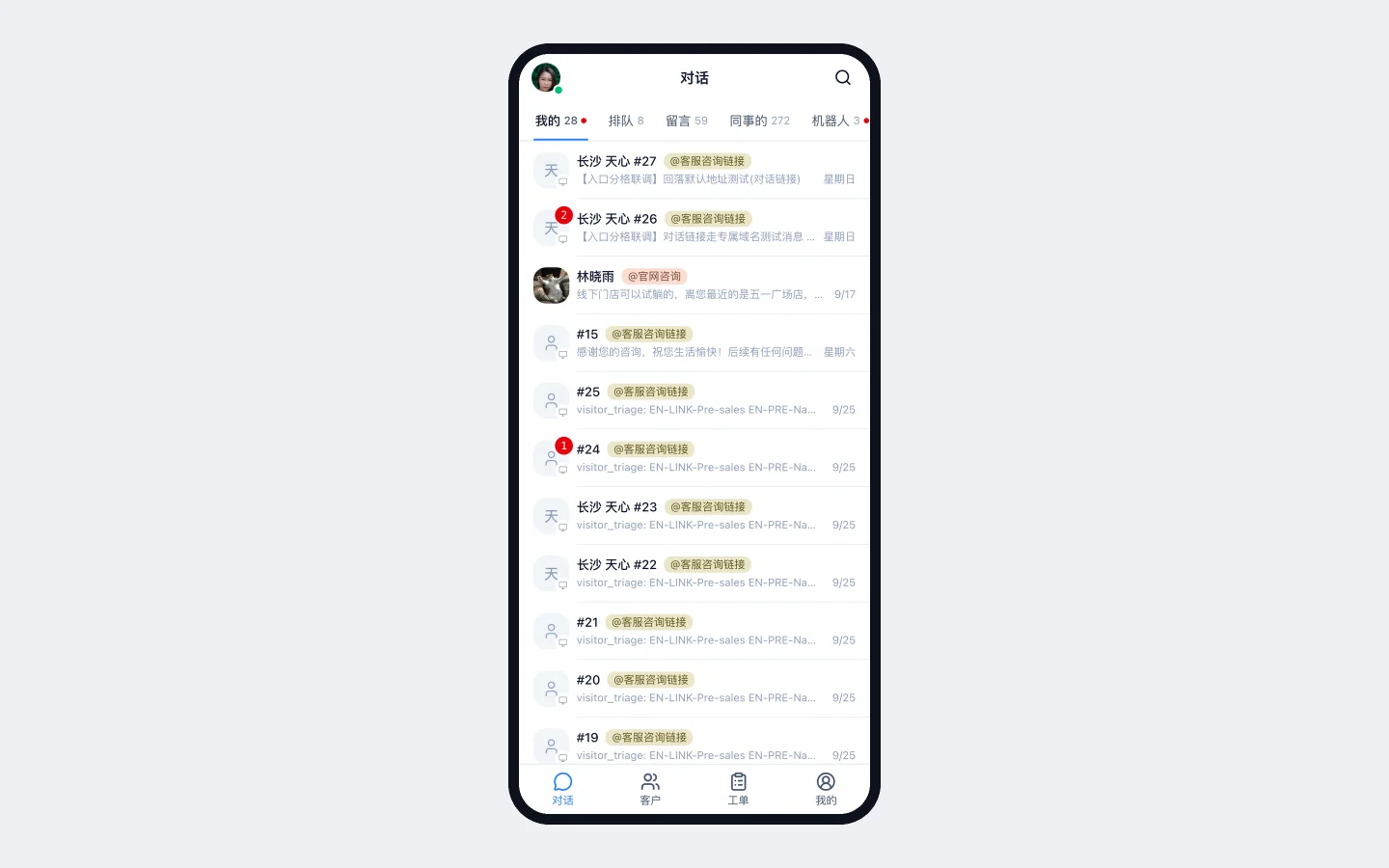
底部四个标签:
- 对话 —— 对话列表,分类和电脑上一样是 我的、排队、留言、同事的、机器人。右上角的放大镜是搜索,左上角的头像点开能切换在线状态。
- 客户 —— 客户列表和客户信息,用法同客户。
- 工单 —— 用法同工单。
- 我的 —— 在线状态、历史对话、实时访客、设置、下载手机 App、退出登录。
在线状态能在 在线、隐身、离线 之间切换。手机上不能开始暂离;已经在暂离中时可以点 结束暂离。
接待一条对话
点开一条对话,接起、回复、转接、结束都在这一页完成:
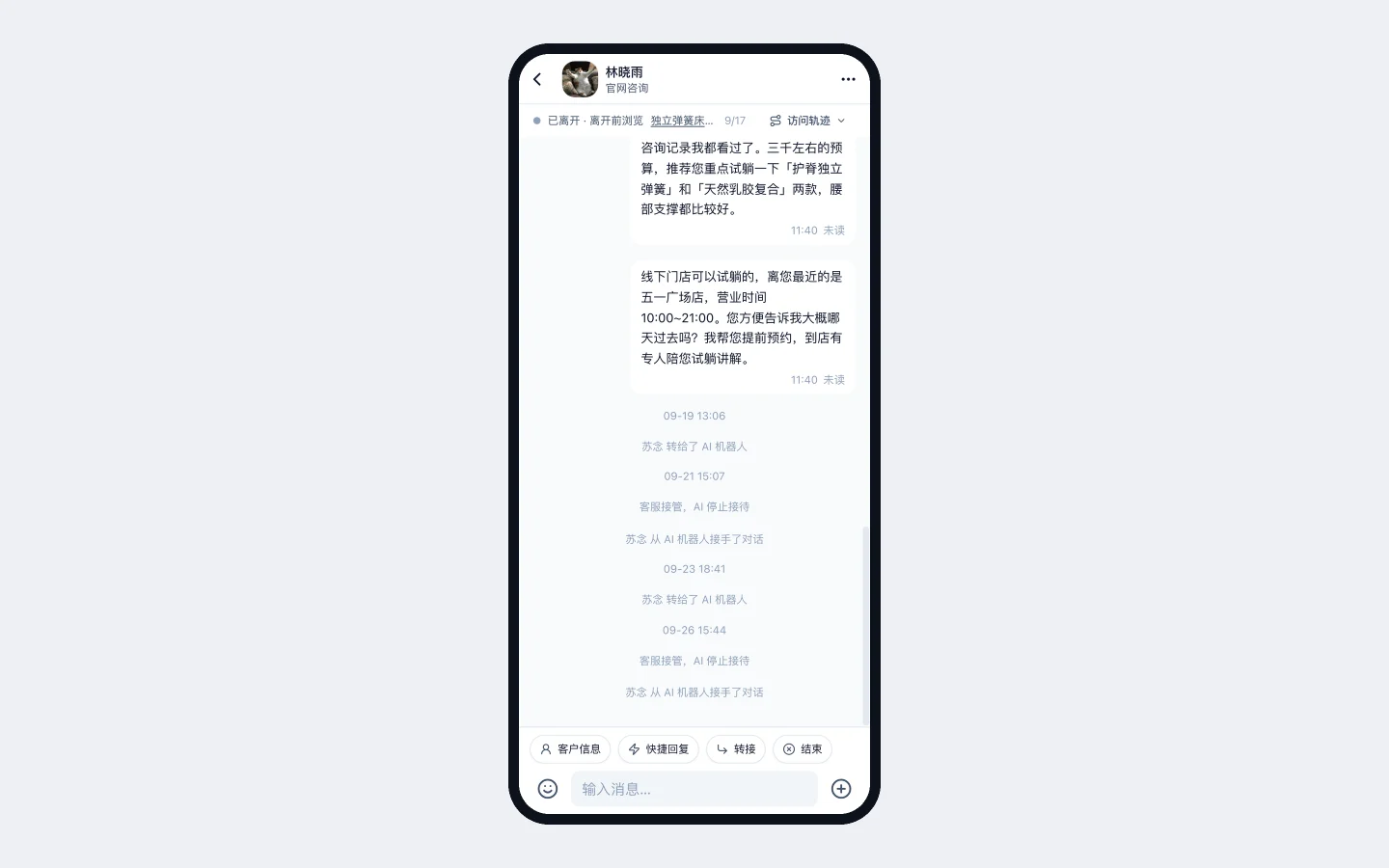
- 接过来 —— 还不归你的对话,底部是一张写着状态的卡片,点上面的按钮接过来,和电脑上一样。
- 回复 —— 输入框左边是表情,右边的 + 能发图片、视频和文件;打了字之后 + 变成发送按钮。
- 快捷操作 —— 输入框上方一排按钮,左右滑动:客户信息、快捷回复、转接、邀请评价、结束,客户语言和你不同时还有 翻译。邀请评价 出现的条件和电脑上相同,见邀请客户评价。
- 更多操作 —— 顶栏右侧的 … 按钮,里面除了上面这些操作,还能打开 扩展页面 和 对话动态。
和电脑上用法不同的两处:
- 回车 —— 手机键盘上的回车键只换行,不会发送,发送要点发送按钮。
- 结束 —— 点了会先弹出「结束这个对话?」,点 结束对话 才真正结束,防止手指误触。
在对话列表里长按一条对话,会弹出和电脑上右键一样的菜单(标为已读、置顶、消息免打扰、接待、结束等),只是没有 转给同事。要转接就点开对话,用输入框上方的 转接。
哪些事要回电脑上做
手机上没有这些:
- 对话列表的筛选、排序和多选批量操作
- 开始暂离
- 键盘快捷键
设置里大部分项手机上都能改。做不了的项在设置菜单里标着 电脑端,比如 快捷键、坐席与账单;个别操作(比如购买 AI 额度)点下去会提示要到电脑上完成,并给出 复制链接,到电脑浏览器里打开就能接着做。
下一步
- 在桌面端和手机上接待 —— 桌面端、手机 APP 从哪下载,各端适合做什么
- 接起、转接与结束对话 —— 接起、转接、结束的完整说明
- 坐席与在线状态 —— 在线、隐身、离线的区别