Appearance
聊天页的四种形态
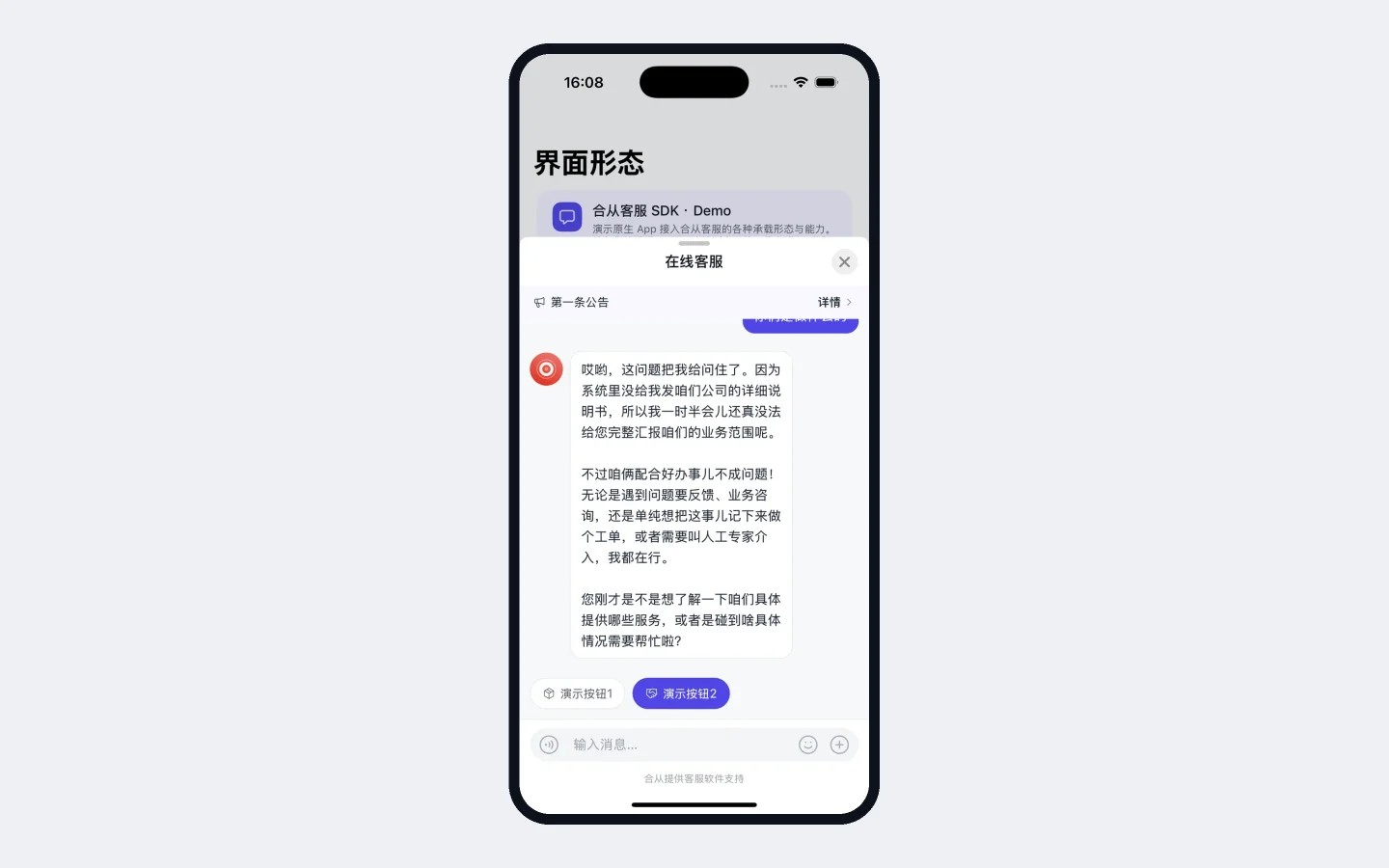
同一套对话界面,可以用四种方式装进你的 APP。选哪一种取决于客服入口在你 APP 里的位置,以及你想让客户看到多少你自己的界面。
四种形态长什么样
| 标准档 | 弹层档 |
|---|---|
 |  |
| 嵌入档 | 沉浸档 |
 |  |
| 占多少屏幕 | 标题栏 | 客户怎么退出 | |
|---|---|---|---|
| 标准档 | 整页 | SDK 画一条,跟你的 APP 主题 | 左上角返回 |
| 弹层档 | 半屏卡片 | 系统样式的一条 | 右上角关闭、下拉、点卡片外 |
| 嵌入档 | 你说了算 | 你自己画 | 你自己的返回 |
| 沉浸档 | 整屏 | 工作台配的渠道外观那一套 | 右上角关闭(iOS 见下) |
出口的位置有规律:能退回上一页的形态,出口在左上角;没有上一页可退的,出口是右上角的关闭。 弹层是盖在当前页上的,关掉就回到原处,所以是关闭而不是返回。沉浸档在 iOS 上看你从哪进:有导航栏就推进去、左上角返回,没有才盖在上面、右上角关闭。
怎么选
| 你的情况 | 用哪档 |
|---|---|
| 从「我的」「设置」这类页面进客服 | 标准档 —— 接入最省事,界面全由 SDK 提供 |
| 客户在商品页、订单页问一句就走,不想让他离开当前页 | 弹层档 |
| 客服是 APP 里的一个 Tab,或要和别的内容同屏 | 嵌入档 |
| 想让客服页整屏都是自己的品牌色 | 沉浸档 |
拿不准就从标准档开始。四档共用同一套配置和回调,换档只是换一个调用方法,之前接的身份、未读、推送都不用动。
标准档
kotlin
// Android
HecongChatActivity.start(this, config)
swift
// iOS:SDK 自己找到当前的导航栏推进去
HecongChat.shared.push(config: config)
Android 这一档的标题栏由 SDK 画,跟着你的 APP 主题走深浅色。iOS 推进你自己的导航栏,SDK 不另画一条;页面标题会填成配置里的 title,你已经设过的话不覆盖。
iOS 上你不用告诉 SDK 从哪个页面打开——它自己找前台最上层的导航栏,UIKit 和 SwiftUI 工程都直接在按钮回调里调。当前页面没有导航栏时(比如从一个模态页里点开客服),会退化成全屏弹页,顶上是系统导航栏和一个关闭按钮,功能不缺。
iOS 这一档还会自动隐藏底部 Tab 栏、把大标题模式关掉 —— 客服页占满一屏,不带你的 Tab 更合理。要大标题的话 push 之后自己改回来。
弹层档
kotlin
// Android
HecongChatActivity.startSheet(this, config)
swift
// iOS
HecongChat.shared.presentSheet(config: config)
卡片默认占屏幕高度的 82%,用 sheetHeightRatio 调(取值 0.3 到 1.0)。客户上拉能全屏、下拉能关掉、点卡片外面也关。
iOS 上这个比例要 iOS 16 及以上才生效:iOS 15 上是系统的半屏高度,iOS 13、14 没有系统弹层,这一档会整屏打开 —— 关闭按钮和功能都在,只是形态退回整屏。
带上 useChannelHeader 参数,卡片里的顶栏就换成工作台配的渠道外观那一套,和沉浸档一个观感,只是装在卡片里:
kotlin
HecongChatActivity.startSheet(this, config, useChannelHeader = true)swift
HecongChat.shared.presentSheet(config: config, useChannelHeader: true)嵌入档
对话嵌进你自己的布局,标题栏、返回、周围的内容都由你安排。
kotlin
// Android:SDK 提供的 Fragment,选文件、权限、返回键都在内部处理好了
supportFragmentManager.beginTransaction()
    .replace(R.id.container, HecongChatFragment.newInstance(config))
    .commit()
swift
// iOS:当成普通子页面摆进去
let vc = HecongChatViewController(config: config)
addChild(vc)
view.addSubview(vc.view)
vc.didMove(toParent: self)
Android 用这一档要自带 androidx.fragment
SDK 不把 androidx.fragment 打进包里,用 Fragment 的工程自己已经有了。没有的话编译时会找不到类,加上依赖即可。
还有一种更底层的做法是把 HecongChatView 直接放进布局,代价是选文件、权限、前后台这些回调要你自己转发,见把聊天嵌进自己的页面。只想嵌进 Tab 的话用 Fragment 就行,不用走那条路。
沉浸档
kotlin
// Android
HecongChatActivity.startImmersive(this, config)
swift
// iOS
HecongChat.shared.presentImmersive(config: config)
整屏显示,顶栏是工作台里配好的渠道外观 —— 头像、昵称、背景色都跟着渠道模板走,SDK 侧不用配。状态栏的时间和电量图标会根据顶栏深浅自动切黑白。
iOS 上它怎么进来取决于当前页面有没有导航栏。 有导航栏(多数从「我的」「设置」进来的情况)就推进导航栈,客户左上角返回或侧滑退出;没有导航栏才整屏盖上去,右上角关闭。这带来一条写代码时要注意的:推进导航栈的那种情况下,你自己调 dismiss 是不会有反应的,要退它得用 popViewController。不过退出本来就由 SDK 处理,你不需要在关闭回调里再退一次。
Android 上整屏铺到状态栏下面、状态栏底色跟着顶栏走的效果需要 Android 11 及以上;Android 10 及以下不铺屏,状态栏保持你 APP 的主题色,功能不缺,见兼容性核对。
标题栏能改什么
标准档和弹层档的标题栏可以配这几项(沉浸档的顶栏来自工作台的渠道外观,不受这些影响):
| 配置项 | 默认 | 说明 |
|---|---|---|
title | 「在线客服」 | 标题文字。跟随语言设置,英文环境是 Customer service |
titleFollowsAgent | false | 开了之后客服接待时标题换成客服昵称,转接时跟着换 |
headerBackgroundColor | 跟随深浅色 | 标题栏背景色 |
titleColor | 跟随深浅色 | 标题文字颜色 |
backIconRes(Android)backImage(iOS) | 系统返回箭头 | 换成你自己的返回图标 |
iOS 标准档用的是你自己的导航栏,SDK 只填标题:配色和返回图标跟着你的导航栏走,改它们要在你自己那边改。Android 标准档的标题栏由 SDK 画,上面几项都生效。
kotlin
HecongChatConfig("你的渠道ID").apply {
    title = "售后咨询"
    titleFollowsAgent = true
}
swift
let config = HecongChatConfig(channelId: "你的渠道ID")
config.title = "售后咨询"
config.titleFollowsAgent = true要改的是对话内容区的配色、欢迎语这些,入口在工作台,见聊天窗口。
下一步
- 把聊天嵌进自己的页面 —— 自己摆容器时要转发的几个回调
- 聊天窗口 —— 在工作台调整对话界面的样子
- 接口速查 —— 全部配置项与回调