Appearance
在桌面端和手机上接待
工作台除了浏览器版,还有桌面端和手机 APP。外出时用手机浏览器打开工作台也能接待。
在哪里下载
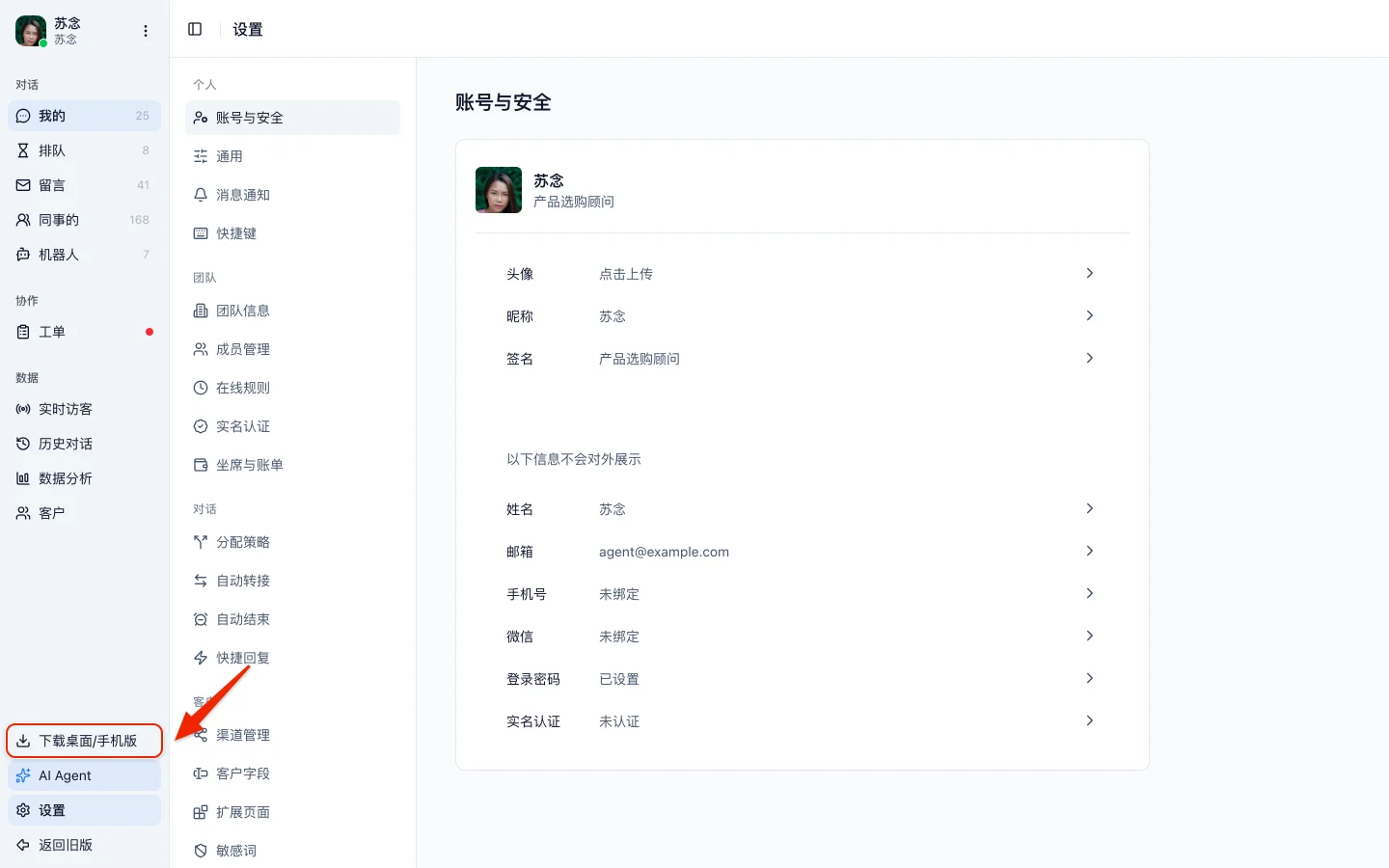
在左侧导航底部选择 下载桌面/手机版。
弹窗里分桌面端和移动端:
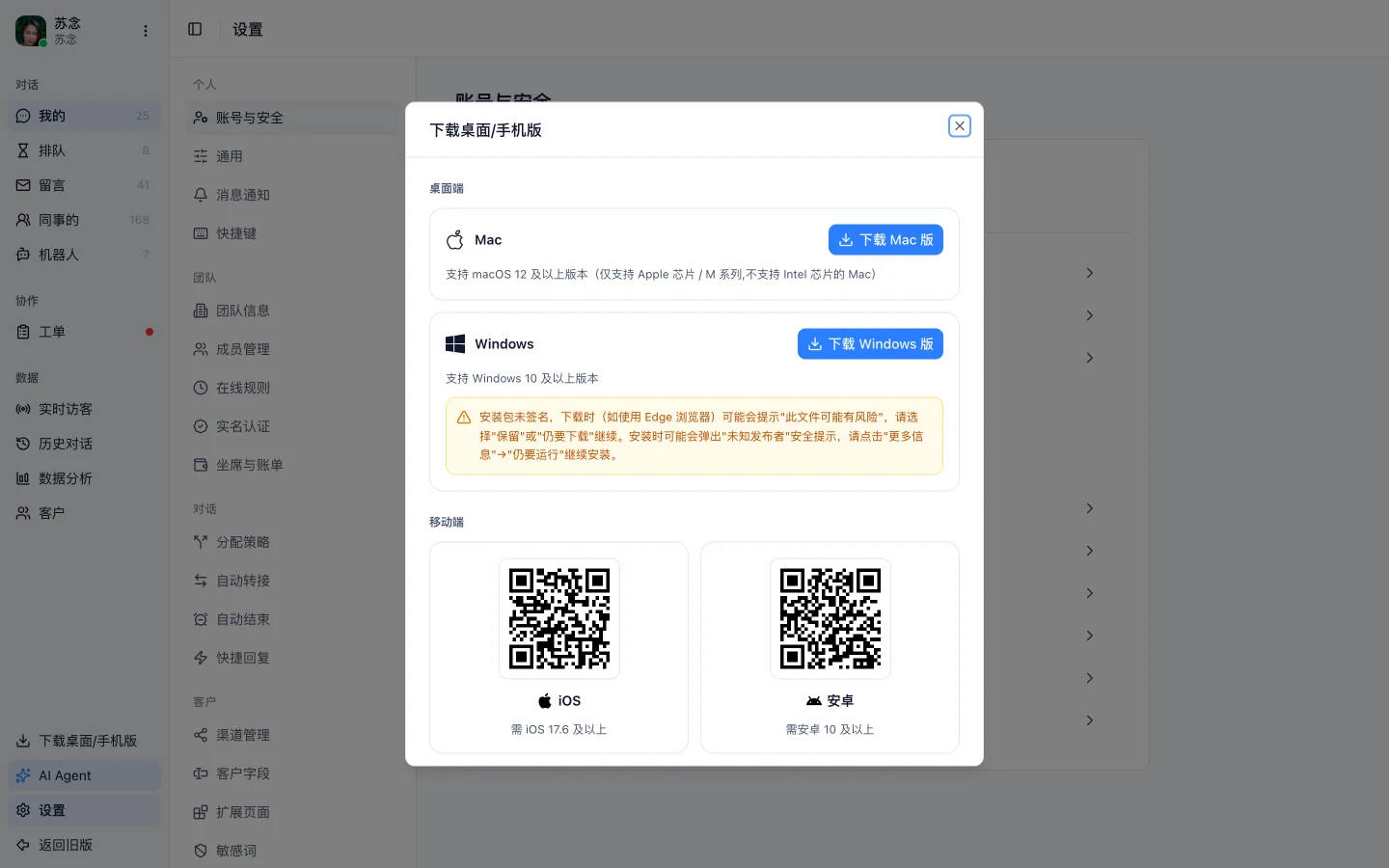
- Mac —— 只支持 Apple 芯片(M 系列)的 Mac,需要 macOS 12 及以上。
- Windows —— 需要 Windows 10 及以上。下载和安装时系统可能弹出安全提示,按弹窗里的说明继续即可。
- 手机 APP —— 需要 iOS 17.6 或安卓 10 及以上,用手机扫对应的二维码下载。安卓也可以直接在华为、小米、OPPO、vivo、荣耀应用市场里搜「合从客服」。
各端适合做什么
| 端 | 适合 |
|---|---|
| 浏览器 / 桌面端 | 日常坐班接待,所有功能和设置都在这里 |
| 手机 APP | 不在电脑前时接待对话、处理工单,新消息有推送提醒 |
| 手机浏览器 | 没装 APP 时临时用:打开工作台网址会自动进入手机版,能接起、回复、转接和结束对话 |
桌面端和浏览器里的功能一样,多出来的是更不容易漏消息:未读数显示在 Dock 或任务栏上,关掉窗口会缩到托盘继续收消息,还可以设一个快捷键随时唤出窗口(见快捷键)。
手机浏览器里能搜索对话、查客户、处理工单,设置大部分也能改;对话列表的筛选、排序和批量操作要回到电脑上。怎么用见手机浏览器接待。
桌面端的更新
桌面端会在后台自动下载新版本。下载好之后右下角弹出「新版本 v… 已就绪,重启后生效」,点 立即重启 就完成更新。手上有对话没回完,可以先关掉提示,忙完之后彻底退出桌面端再打开,更新就装上了。只关窗口不算退出,桌面端会缩到托盘继续运行,要在托盘图标的菜单里选 退出。
偶尔会自动安装失败,提示变成「新版本 v… 没能自动安装,请下载安装包后手动覆盖安装」。点 下载安装包,下载完运行它,覆盖安装原来的桌面端。
浏览器版本过低
用版本太旧的浏览器打开工作台,会先看到一整页「当前浏览器版本过低」。大致要求是 Chrome 111、Safari 16.4、Firefox 121 及以上,Windows 上用 Edge 111 及以上也行。
页面会按你的系统列出能用的浏览器,以及下载桌面客户端、手机 APP 这些办法,照着做就行。
用 Windows 7 / 8 的,提示会变成「当前系统版本过低」。较新的浏览器和桌面客户端都已不支持这两个系统,只能换一台电脑,或者先用手机 APP 接待。
页面底部的 仍然继续访问 可以跳过提示进入工作台,但旧浏览器里部分界面可能无法正常显示和使用,只适合临时应急。
多个设备同时登录
- 电脑浏览器、桌面端、手机浏览器三者同一时间只能登录一处。在另一处登录,前一处会被挤下线。
- 手机 APP 可以和它们同时在线,适合电脑前坐班、离开时切到手机。
- 坐席按人算,同一个人几个设备同时在线,只占 1 个坐席。
手机 APP 退到后台时默认仍然算在线,照常分到新对话。如果团队的在线方式是 按登录判断在线,管理员可以在 设置 > 团队 > 在线规则 里关掉 手机 APP 在后台时仍视为在线。
常见问题
桌面端按 F5 刷新没反应
桌面端屏蔽了 F5 和 Ctrl/Cmd+R。要刷新时,在页面空白处右键,选择 刷新。
对话列表顶部提示「此窗口连接已被新窗口接替」
同一账号开的标签页太多时,最早打开的那个会被顶掉,而且不会自动重连。把它关掉,用新打开的那个标签页即可。
打开工作台一直显示「正在连接服务器...」
暂时连不上服务器,工作台会自动重试,连上后自动进入,稍等一会儿即可。一直进不去的话,点下方的 退出登录 重新登录。