
个人实名认证
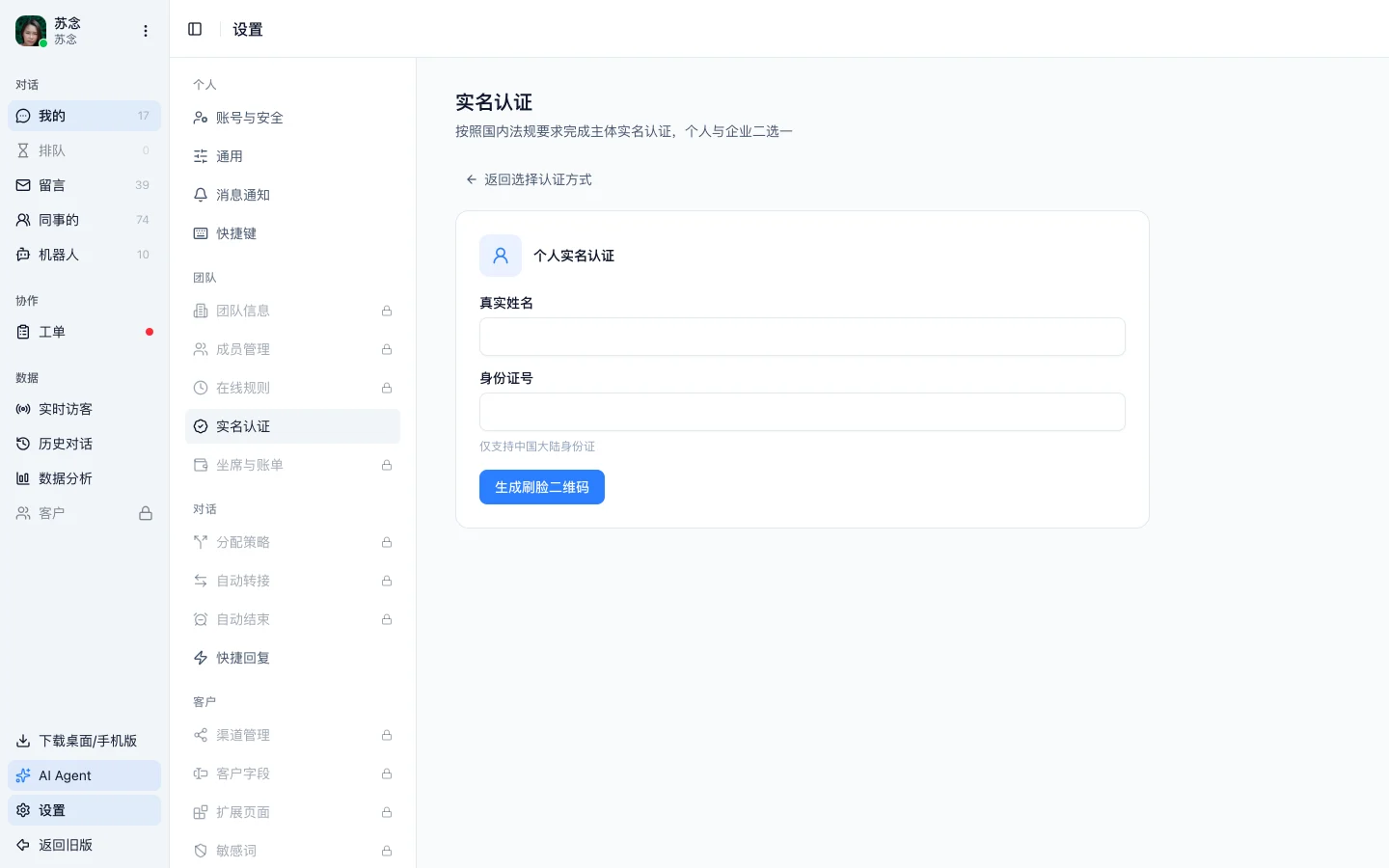
在 设置 > 团队 > 实名认证 选择 个人实名认证,填本人的真实姓名和身份证号,生成刷脸二维码。本人用手机扫码、按提示刷脸,通过后电脑上的页面自动显示已认证。整个过程几分钟。
适用:团队里任何成员都能发起,刷脸要由填写的那个人本人来做。只支持中国大陆身份证,年龄在 18 至 65 周岁之间。
开始之前
操作步骤
进入 设置 > 团队 > 实名认证,在 个人实名认证 卡片上选择 开始认证。
填写 真实姓名 和 身份证号,选择 生成刷脸二维码。
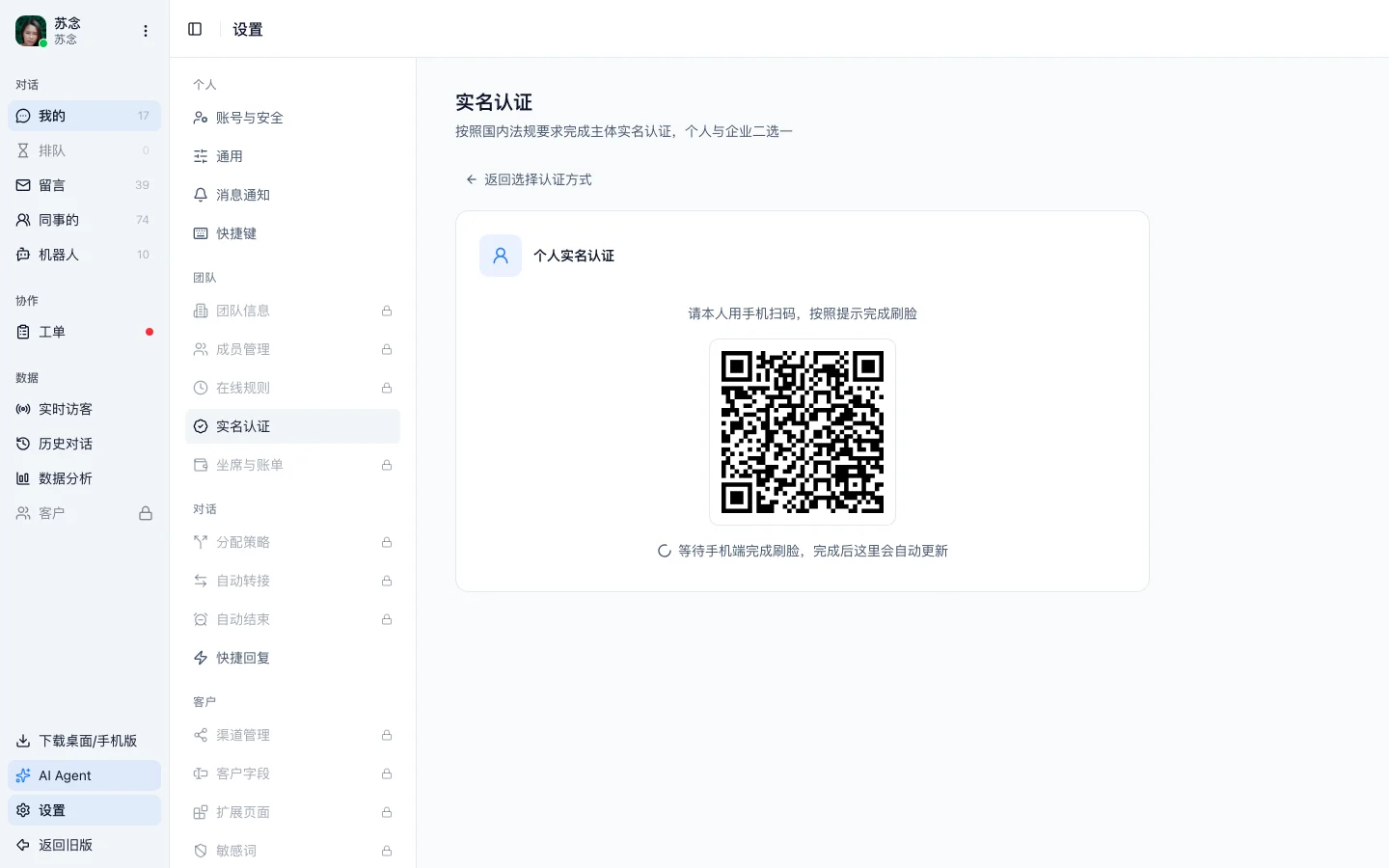
本人用手机扫页面上的二维码,在手机上按提示完成刷脸。刷脸期间,电脑上的页面显示「等待手机端完成刷脸,完成后这里会自动更新」,不用手动刷新。
在手机上打开工作台办理的,不用扫码。填完姓名和身份证号,选择 开始刷脸,直接在这台手机上刷脸。在微信里打开时如果摄像头打不开,点右上角「···」,选择在浏览器打开。
完成后你会看到
电脑上弹出 实名认证成功,回到实名认证页,个人实名认证卡片上显示 已认证 和认证时间。侧栏的实名提醒随之消失,客服可以正常切到在线。
遇到下面几种情况:
- 刷脸没通过:电脑上提示刷脸未通过,在手机上再刷一次。
- 二维码过期:页面显示 二维码已过期,选择 重新生成。
- 中途刷新过页面:要重新填一遍姓名和身份证号。
做完个人实名,页面上仍保留企业认证的入口,以后可以升级成企业主体。