
设置成员权限
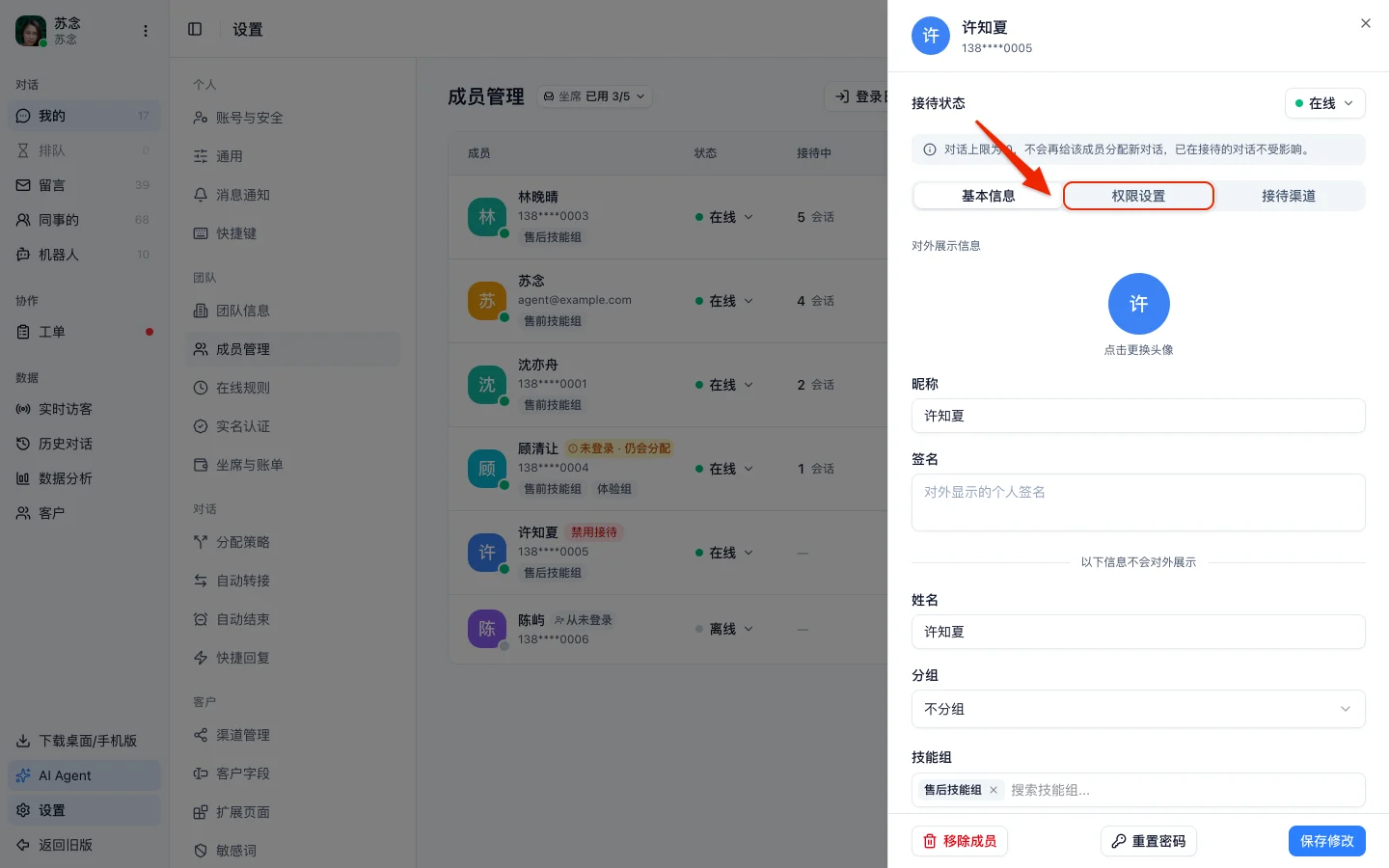
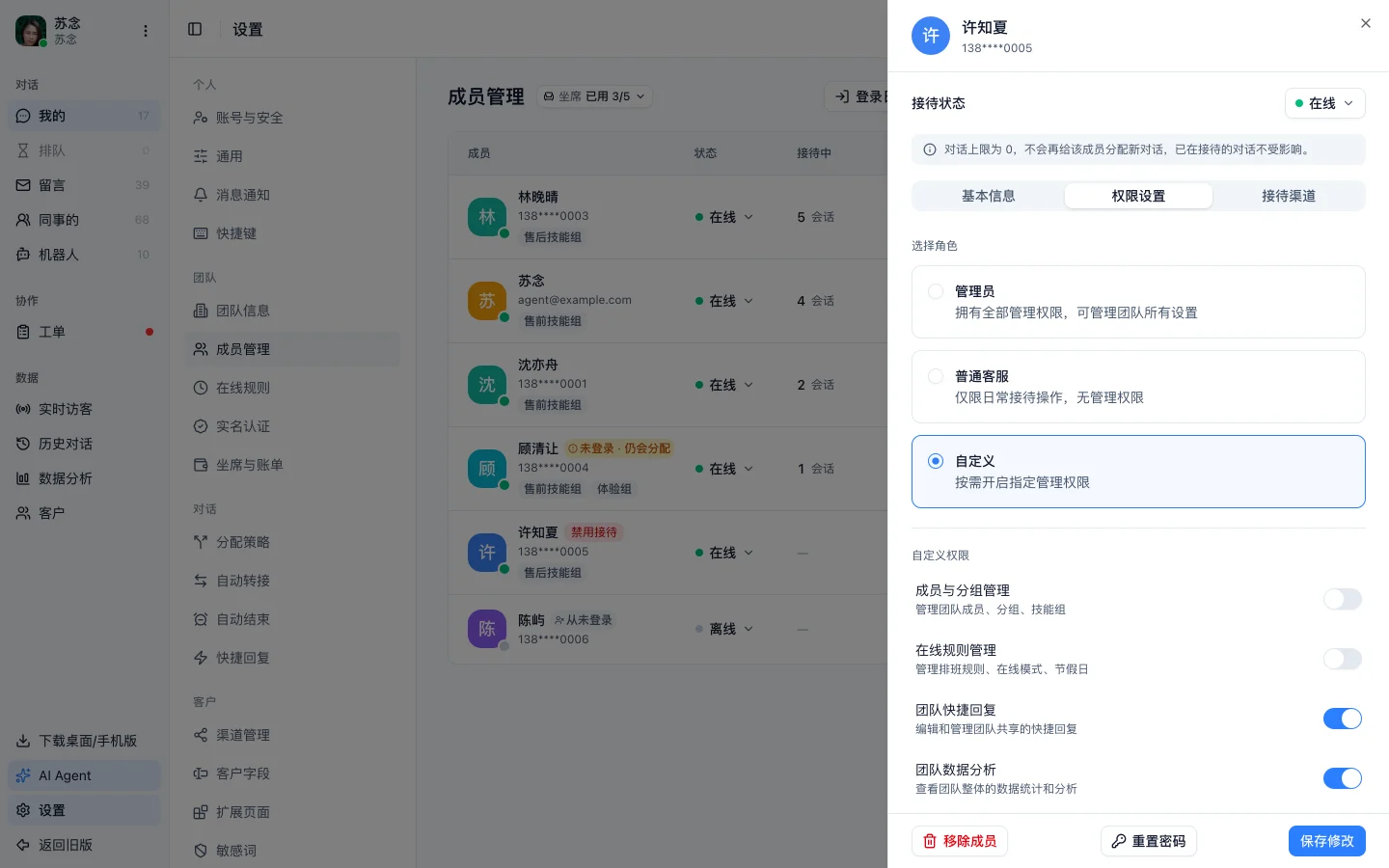
在 设置 > 团队 > 成员管理 选中一位成员,打开 权限设置。选 管理员、普通客服 或 自定义,再选择 保存修改。选自定义时,逐项打开要给他的管理权限。
适用:团队拥有者、管理员,以及开了 成员与分组管理 权限的自定义角色;标准版、企业版均可。
三种角色
| 角色 | 能做什么 |
|---|---|
| 管理员 | 管理团队的全部设置 |
| 普通客服 | 只做日常接待,没有管理权限 |
| 自定义 | 在普通客服的基础上,按下表逐项开启管理权限 |
下表是自定义角色可以开的权限。
| 权限 | 开启后能管 |
|---|---|
| 成员与分组管理 | 团队成员、分组、技能组 |
| 在线规则管理 | 排班规则、在线模式、节假日 |
| 团队快捷回复 | 团队共享的快捷回复 |
| 团队数据分析 | 团队整体的数据统计和分析 |
| AI 机器人管理 | 创建和配置 AI 机器人、知识库与工具 |
| 客户中心 | 客户资料、标签与来源 |
| 对话分配设置 | 分配策略、转接与自动结束规则 |
下面这些只有管理员能用:坐席与账单、购买 AI 额度、渠道管理、扩展页面、数据导出、敏感词。自定义角色开不了这些权限。
角色只管能改哪些设置,不管接不接待。要一个只管配置、不接待客户的账号,见常见问题。
修改一位成员的角色
在成员列表中选中这位成员,在右侧的成员详情里选择 权限设置。
在 选择角色 里选一种角色。选 自定义 时,在下方 自定义权限 里打开要给他的几项。
选择 保存修改。
团队拥有者的权限不能修改,你也不能修改自己的权限。
完成后你会看到
成员列表 角色 一列变成新的角色。在他的设置页里,有权限的入口可以进入,没有权限的入口显示为灰色并带锁。