
快捷按钮
快捷按钮是聊天窗口输入框上方的一排常驻按钮,访客点一下,就替他把问题问出来。在 设置 > 渠道管理 中选择渠道,左侧选择 快捷按钮,加按钮、填文字、选点击后做什么。保存后,访客刷新聊天窗口就能看到。
适用:管理员;网页接入、对话链接、APP。
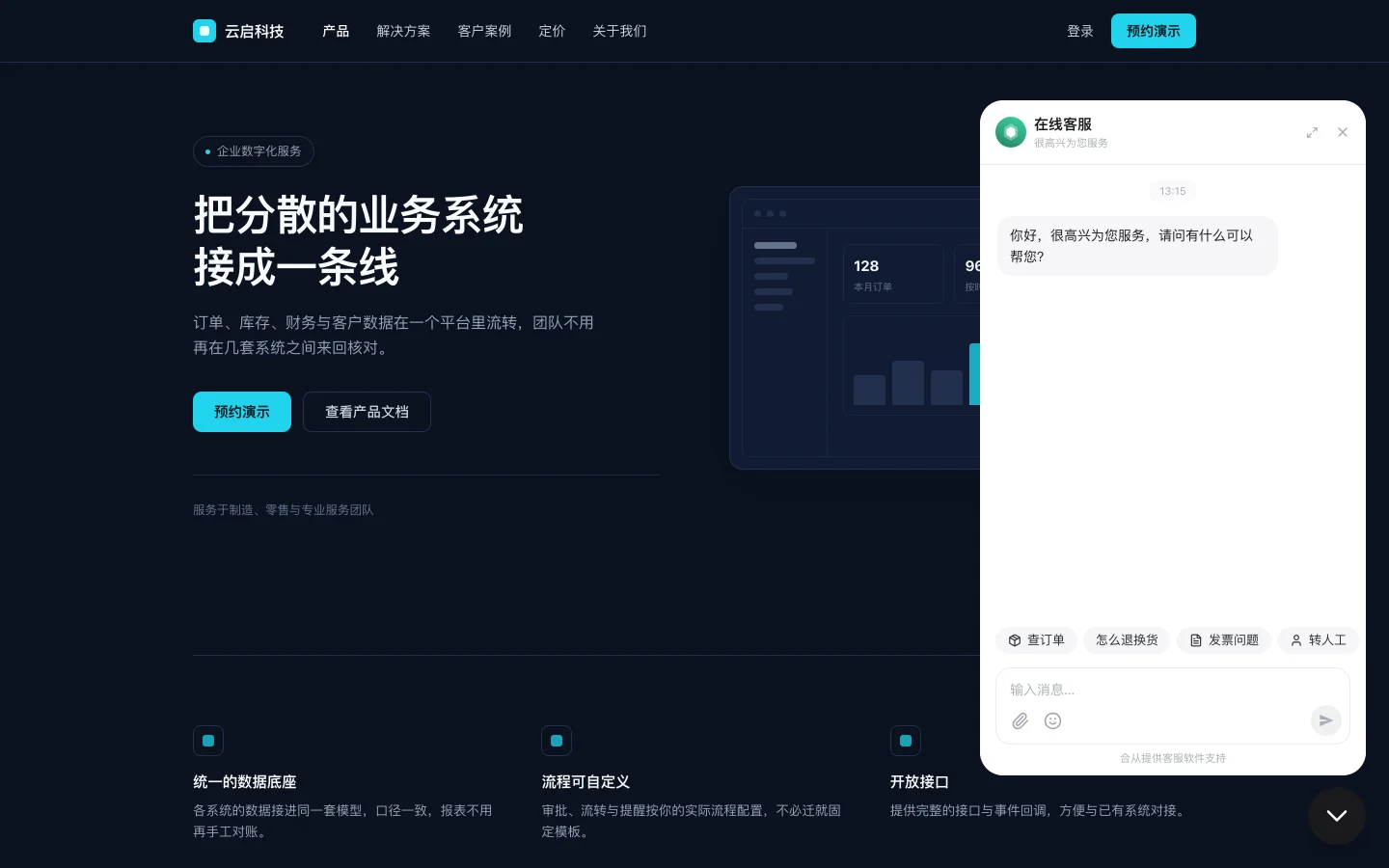
网页接入、对话链接和 APP 的对话界面是同一套,三个渠道里按钮的样子都和上图一样。
按钮能做什么
客服每天回答的问题里,很大一部分是同样那几个:订单到哪了、怎么退货、发票怎么开、能不能转人工。把它们做成按钮,访客就不用打字。问题发出来以后,可以由自动回复、AI 机器人或人工客服来答。
每个按钮选一种点击后的动作:
- 发送一句话:替访客把按钮文字发出去,最常用。这类按钮还能再挂一段自动回复,访客点完立刻收到答案,不用等人接待。「发票怎么开」这类答案固定的问题适合这样配。
- 打开网页:跳到你的帮助中心、活动页、物流查询页。
- 拨打电话:手机上直接拨号;电脑上弹出号码卡,访客可以复制号码。
「转人工」建议单独摆一个。访客急着找人时,不用再打字。
想让访客点一下就挑商品、挑订单
这类按钮要读你自己的业务数据,工作台里配不出来,要走开发接口,见商品订单选择器。访客点开是一张商品或订单列表,选中哪个就带着它开始咨询,客服一眼知道他在问哪一单。
添加按钮
在 设置 > 渠道管理 中选择渠道,左侧选择 快捷按钮。左列是按钮清单,右列编辑选中的那个。
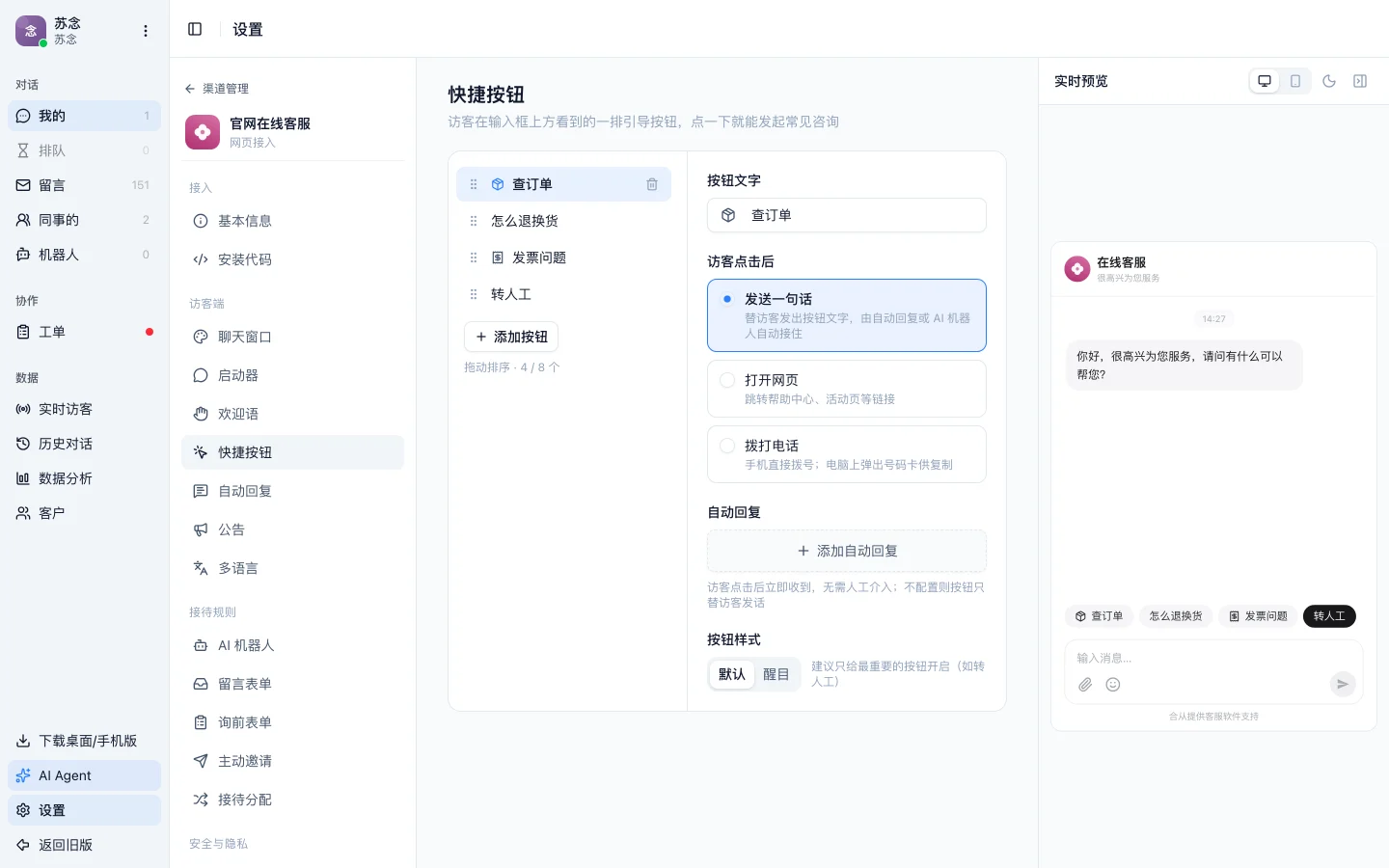
在左列添加按钮,拖动调整先后顺序。
在右列填按钮文字、挑一个图标,再选访客点击后做什么。
选 按钮样式。有默认和醒目两档,醒目那档建议只留给最重要的一个,通常是转人工。
最多 8 个按钮。一般挑客服被问得最多的三四个就够。
完成后你会看到
右侧预览区里,输入框上方立刻出现你配的这排按钮。
去掉不需要的按钮
输入框上方的每个按钮都是这里配出来的,新建渠道默认一个都不带。访客在电脑上点「拨打电话」类按钮,会弹出号码卡,这张卡也来自这里的某个按钮。
要去掉一个按钮,在左列选中它,点这一行右侧的删除图标,再点 保存。访客刷新聊天窗口后,按钮就不见了。
在 APP 里
APP 渠道的配法和上面一样,改完不用重新发版 APP。
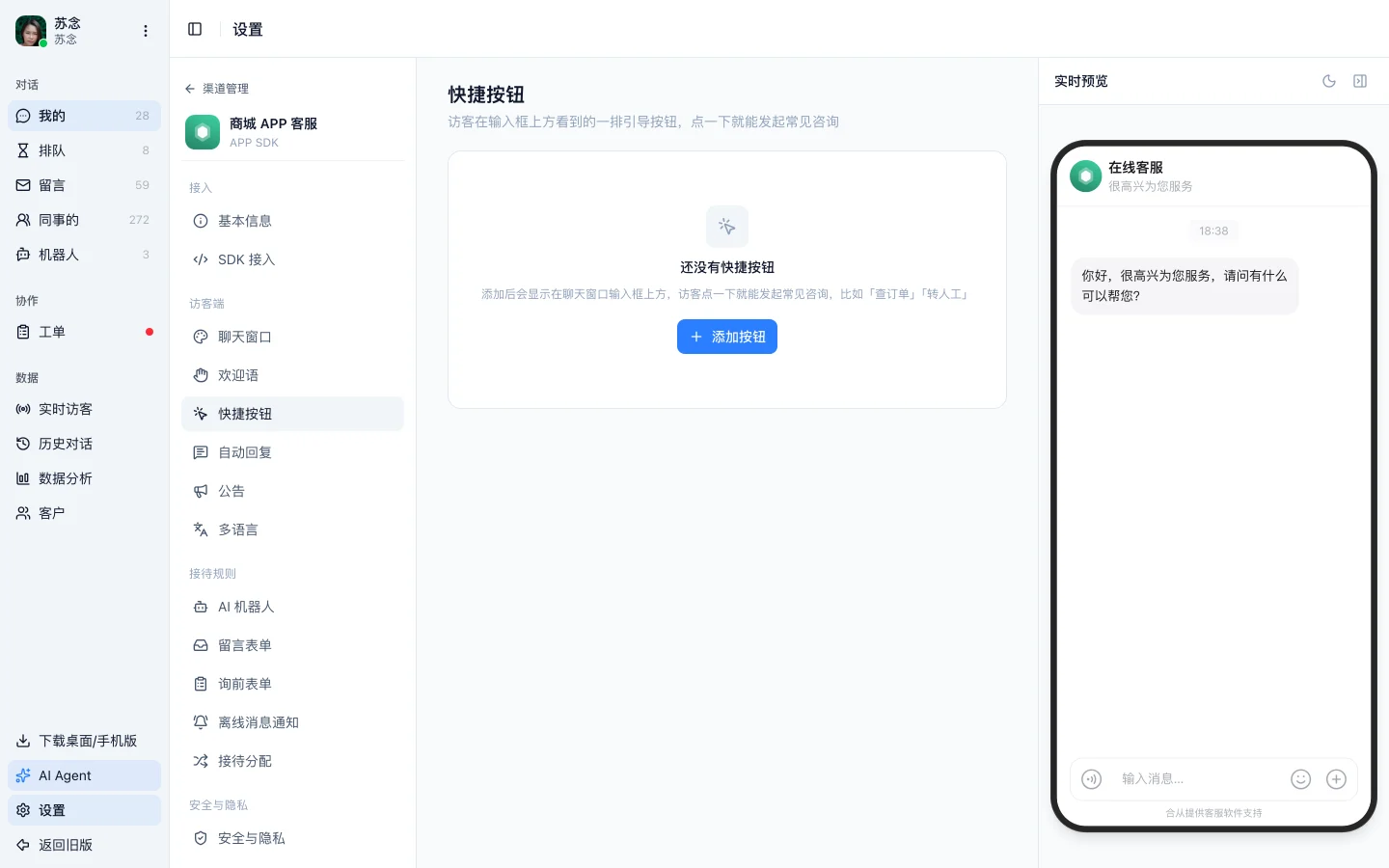
有两处和网页不同:
- 打开网页:网页在 APP 里怎么打开由你的 APP 决定,见聊天页里的外链与拨号。
- 拨打电话:直接唤起手机拨号。
要让客户在 APP 里点按钮挑商品、挑订单,见 APP 的商品与订单选择器。
相关
- 欢迎语:开场第一条消息里也能放引导按钮,和这排常驻按钮配合用。
- 自动回复
- 对话链接的商品、订单与文章选择器