
开启浏览器桌面通知
在 设置 > 个人 > 消息通知 顶部选择 授权通知,然后在浏览器弹出的询问里选择允许。之后工作台标签页被切走或最小化时,新对话和新消息会从电脑的系统通知中心弹出来。
适用:在浏览器里使用工作台的客服。桌面客户端用的是系统通知,不需要授权。
授权浏览器通知
在 设置 页面左侧选择 个人 下的 消息通知。
选择顶部提示条右侧的 授权通知。
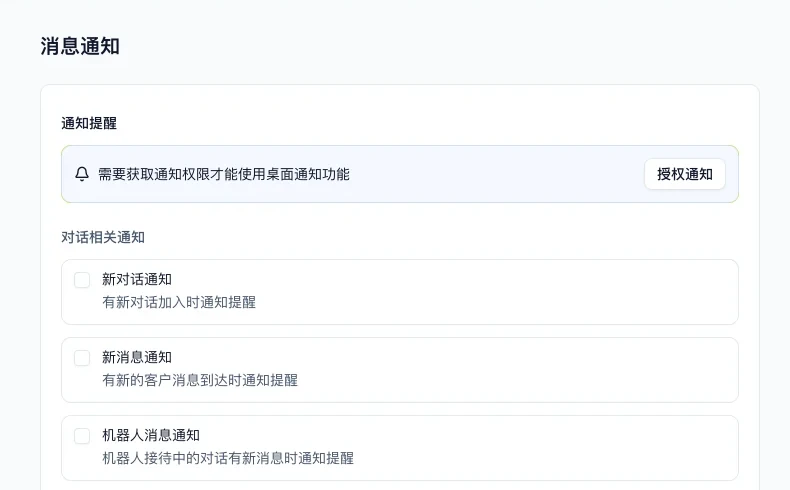
在浏览器弹出的询问里选择允许。
勾选要提醒的事,至少勾 新对话通知 和 新消息通知,见消息提醒。
授权之前,通知项勾了也弹不出窗口,但开着 声音通知 的话提示音照样会响。
之前点过「阻止」
浏览器只询问一次。之前点过阻止的,页面会提示权限已被拒绝,要按下面的步骤手动改回:
- 点浏览器地址栏左侧的网站信息图标,打开这个网站的设置。
- 把 通知 改成允许。
- 刷新工作台页面。
对话列表顶部的提示条
在浏览器里用工作台时,对话列表顶部有时会出现一条提示,告诉你现在可能会漏掉提醒。每条提示都带着解决办法:
- 工作台在后台被浏览器暂停过:浏览器的节能功能会暂停放在后台的网页,暂停期间来的新消息不会及时提醒。你可以把工作台的网址加进浏览器的例外名单。Chrome 在 性能 页的「保持活跃」里加,Edge 在 系统和性能 页的「睡眠标签页」里加。也可以关掉节能模式(Edge 里叫效率模式),或者改用桌面客户端。
- 浏览器已拦截通知:之前点过阻止。选择 如何开启 查看改回允许的方法。声音关着时这条是黄色的,新消息既不弹窗也不响。声音开着时是灰色的,只是不弹窗,提示音照响。
- 开启桌面通知:还没授权过。选择 开启通知,再在浏览器的询问里选择允许。
第一条不管通知开没开都会出现,后两条只在你勾了 新对话通知 或 新消息通知 时出现。同一时间只显示一条,排在上面的先显示。工作台和服务器连接出问题时,先显示连接提示。
提示条可以点右上角的关闭。灰色提示条关闭后,这台电脑暂时不会再显示。其他几条关掉后只在本次打开期间不显示,刷新页面后问题还在就会再出现。桌面客户端和手机浏览器里不显示这些提示。